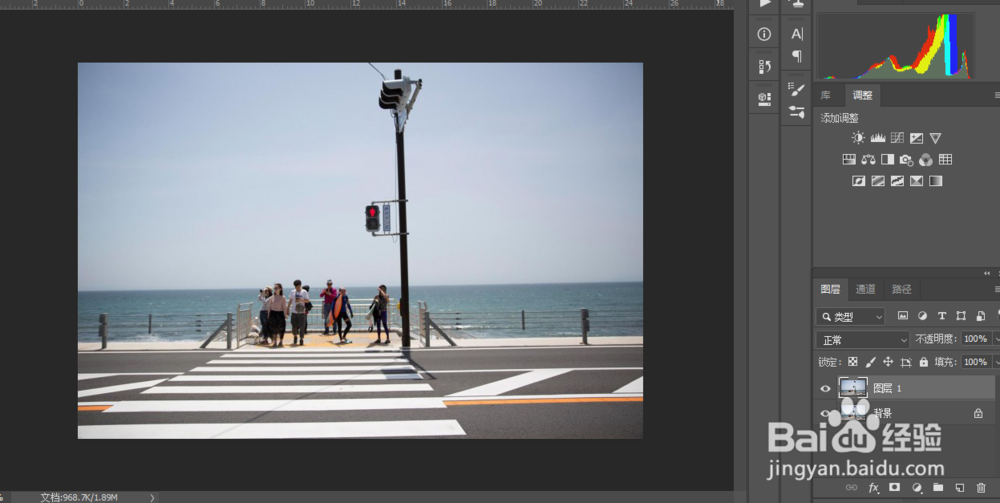
1、拖入人物素材,复制一次,转为智能对象
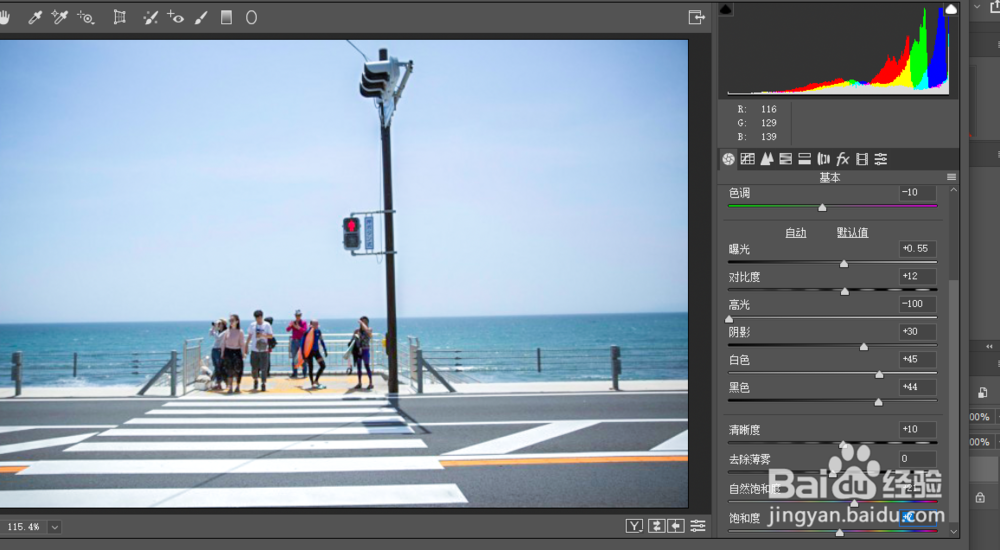
2、进入acr界面,进行基础的调整
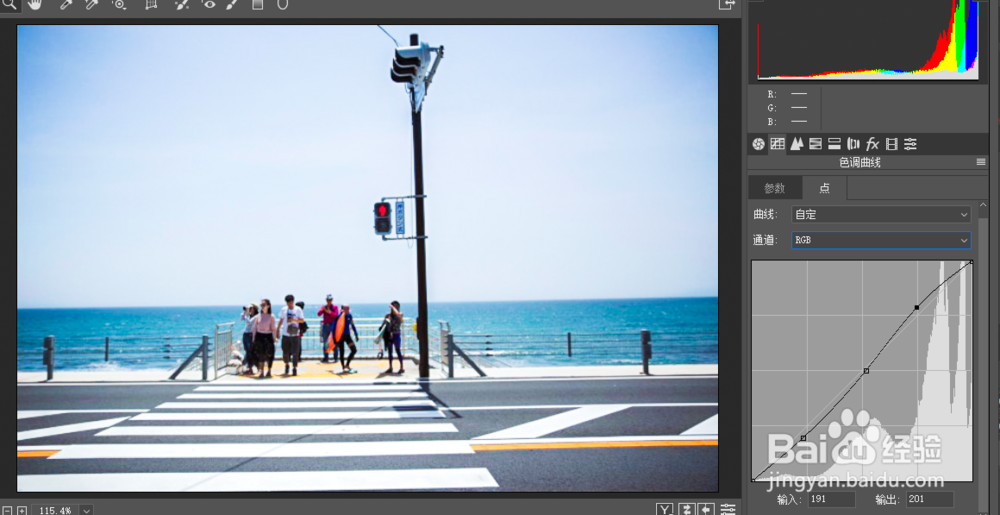
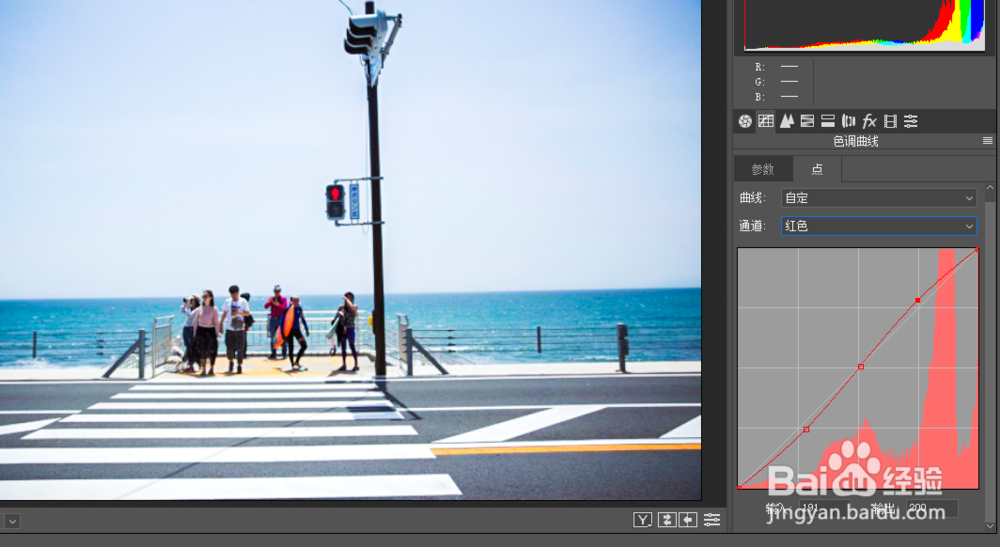
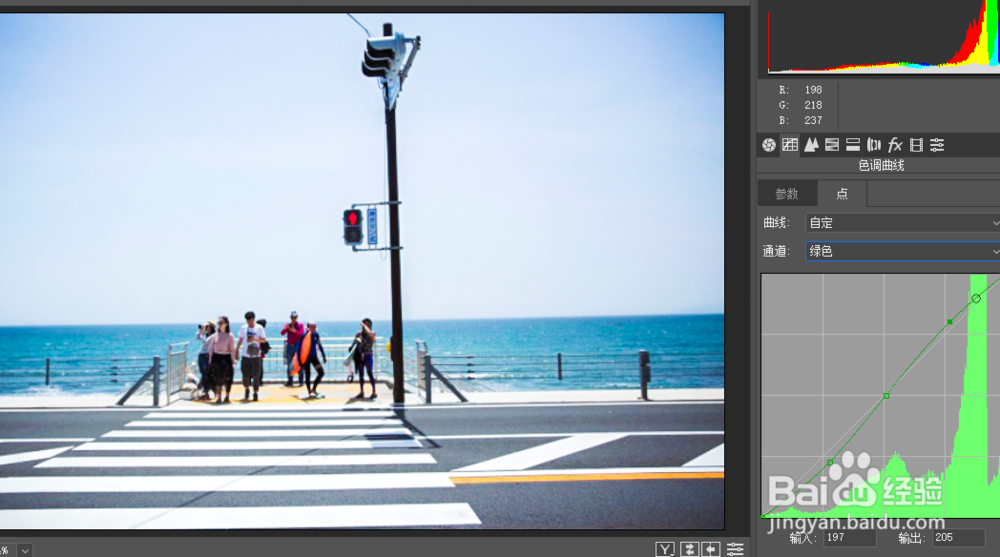
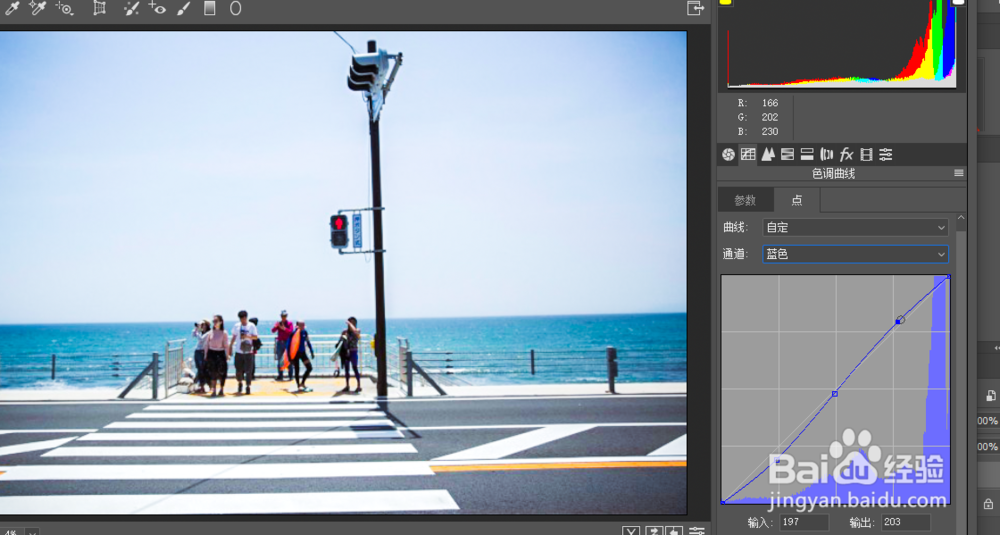
3、进入曲线调整界面,对rgb,红绿蓝进行s调整
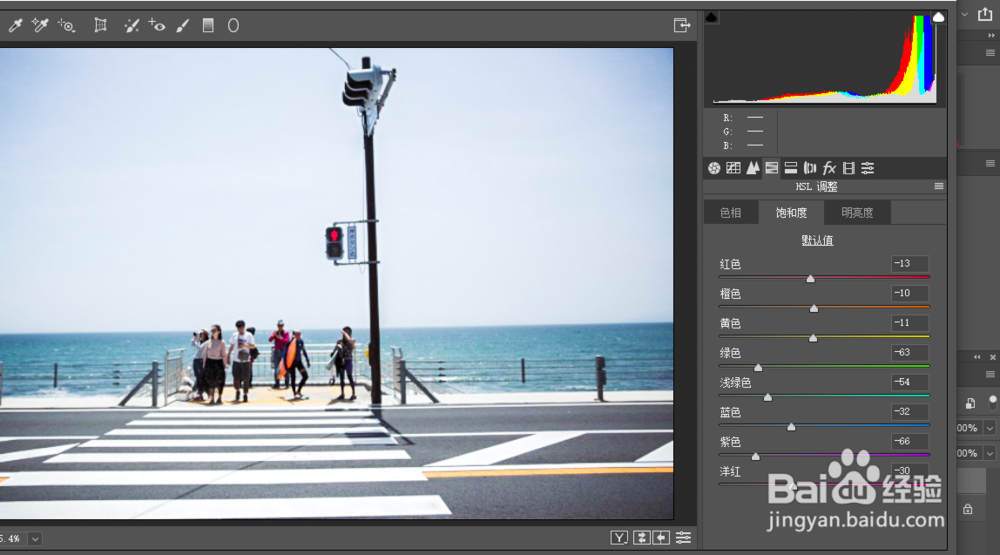
4、进入hsl界面进行颜色的调整
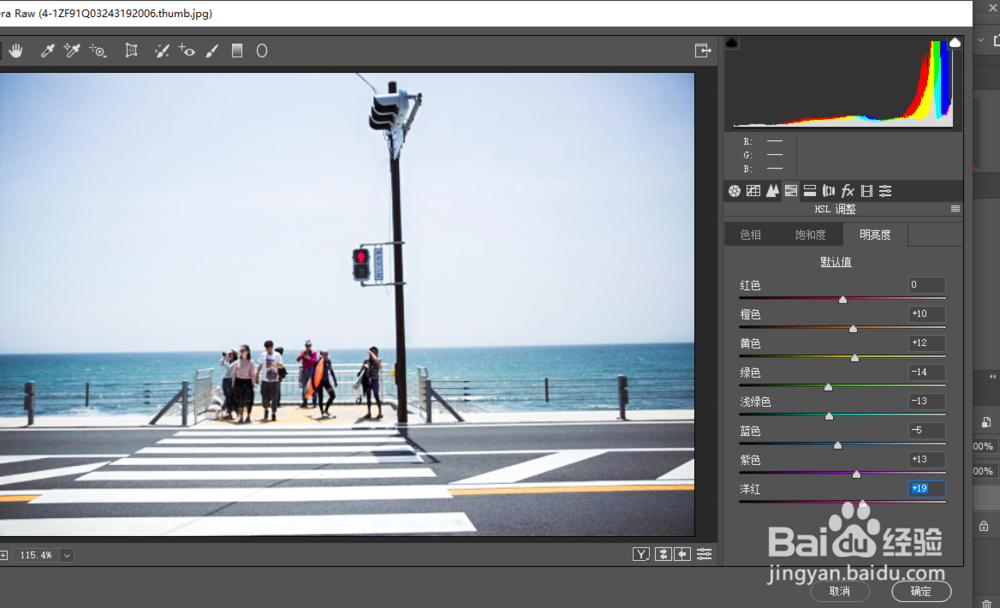
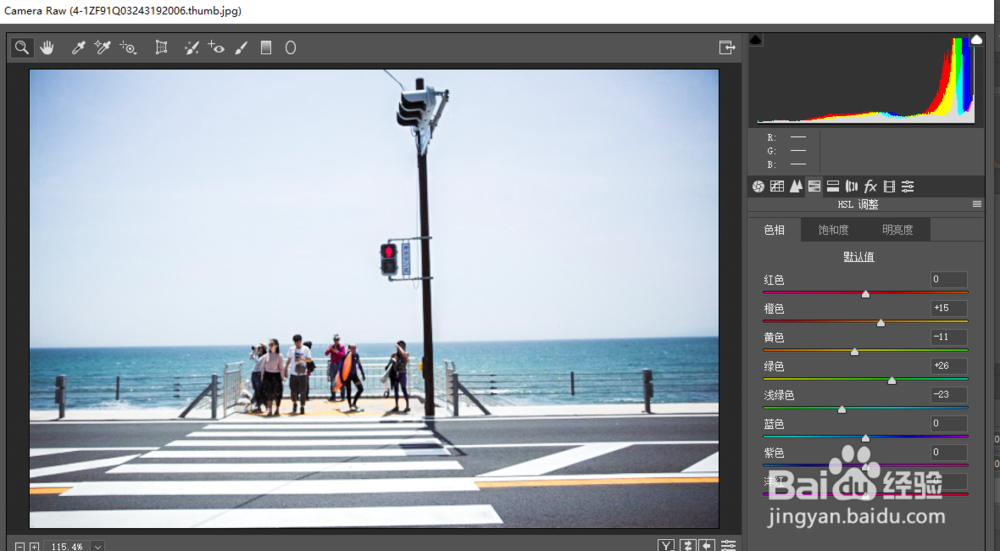
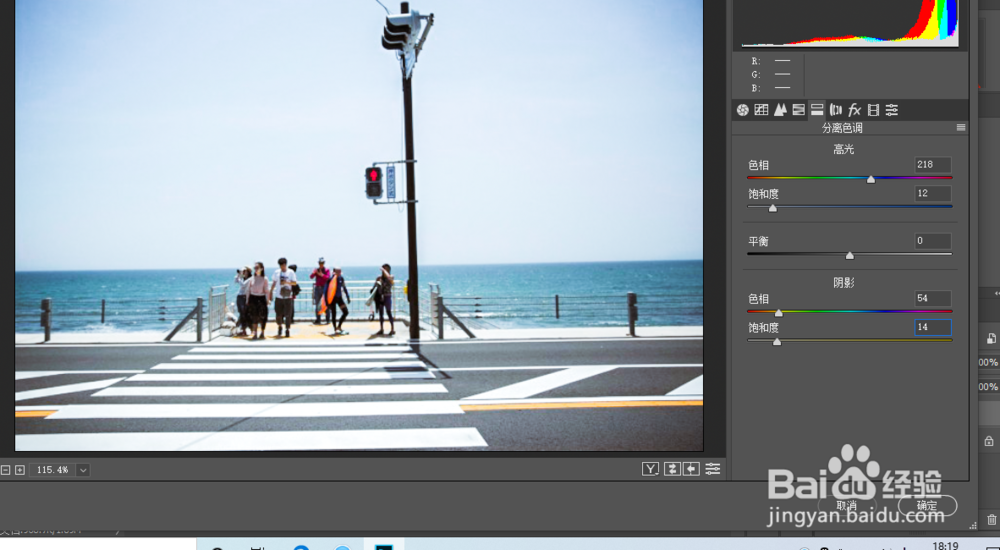
5、进入分离界面,进行高光和阴影的调整
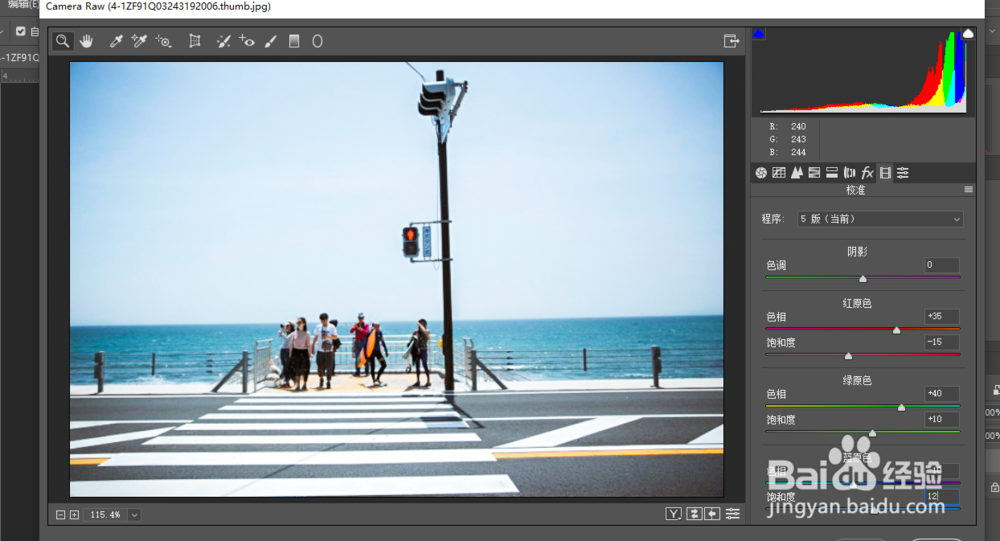
6、进入三原色界面进行颜色的校准
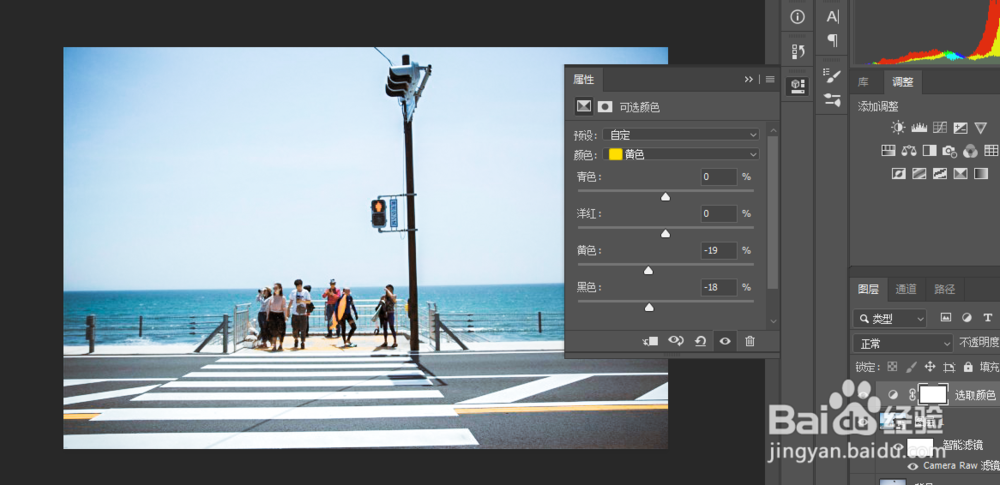
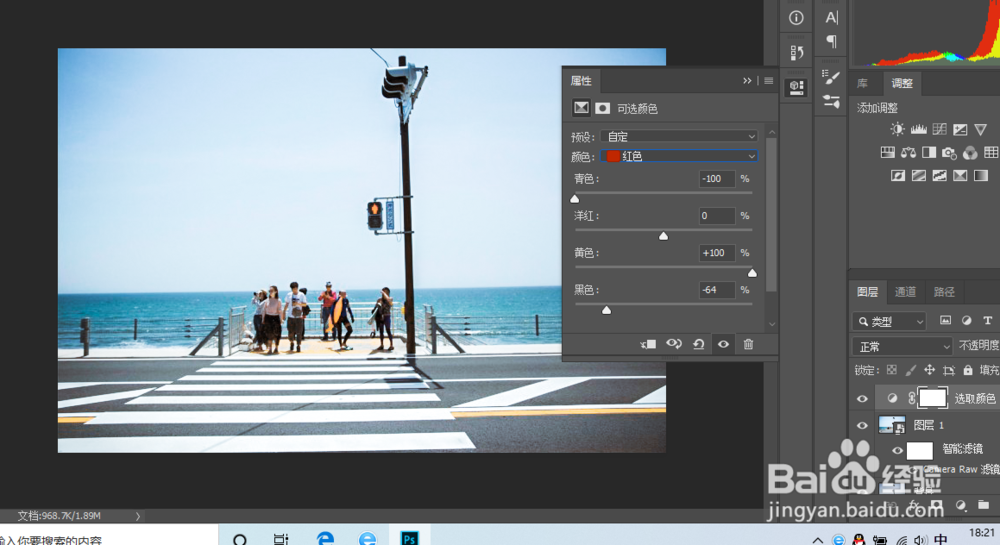
7、最后创建一个可选颜色调整图层,分别对红和黄调整
时间:2026-04-23 15:28:57
1、拖入人物素材,复制一次,转为智能对象
2、进入acr界面,进行基础的调整
3、进入曲线调整界面,对rgb,红绿蓝进行s调整
4、进入hsl界面进行颜色的调整
5、进入分离界面,进行高光和阴影的调整
6、进入三原色界面进行颜色的校准
7、最后创建一个可选颜色调整图层,分别对红和黄调整
