微软应用商店忘记密码怎么办

 时间:2024-10-14 09:53:22

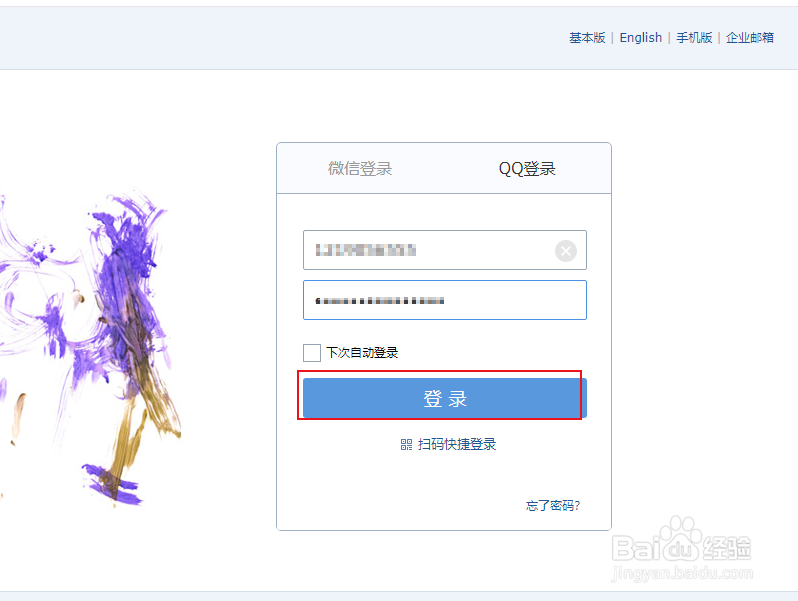
1、进入账户登录密码的界面,选择忘记了密码选项。

微软应用商店忘记密码怎么办

2、进入验证身份的界面,输入完整的用户名。

微软应用商店忘记密码怎么办

3、输好之后,点击右下角的获取代码选项。

微软应用商店忘记密码怎么办

4、接下来登录你的账户所在的邮箱。

微软应用商店忘记密码怎么办

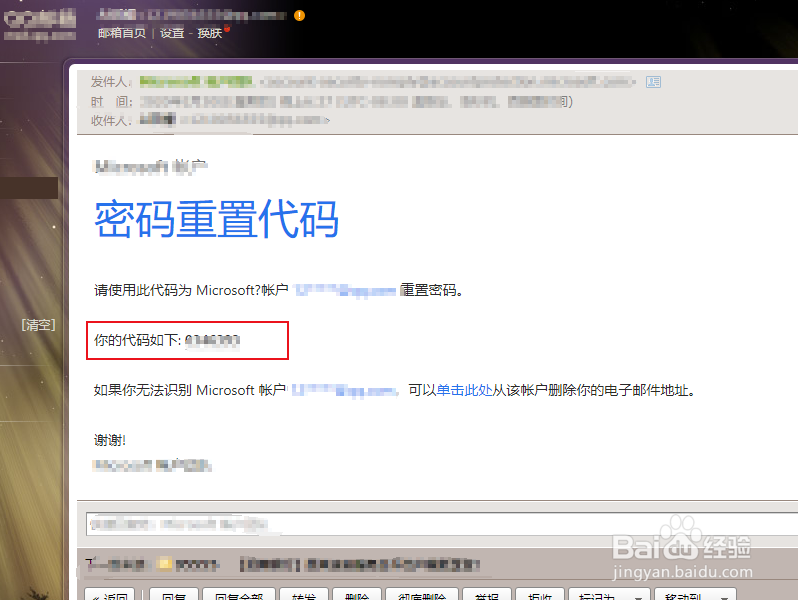
5、在邮箱里打开微软发送的邮件,查看代码。

微软应用商店忘记密码怎么办

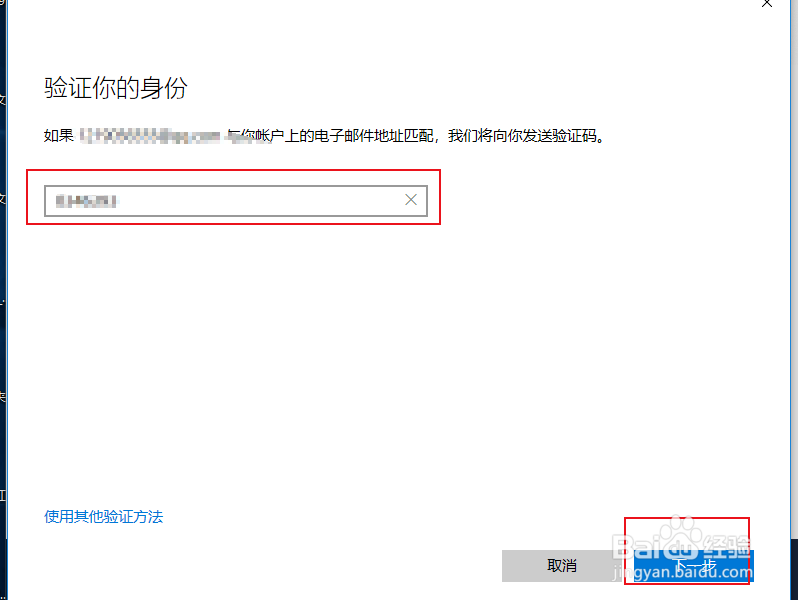
6、返回到之前的重设界面,输入你的代码,输入好之后,点击下一步。

微软应用商店忘记密码怎么办

7、进入重新设置密码的界面,这里输入新密码即可,输好之后点击下一步。

微软应用商店忘记密码怎么办

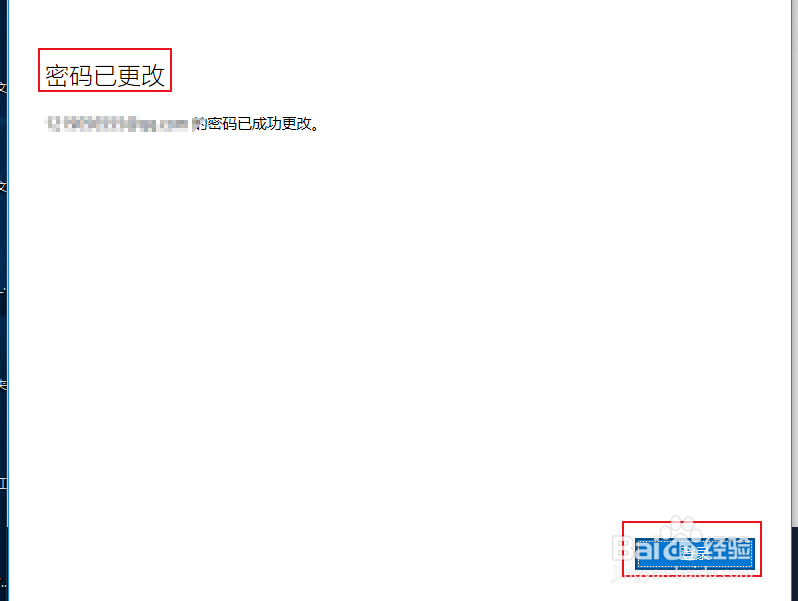
8、重设密码成功,这个时候就可以使用新密码登录了。

微软应用商店忘记密码怎么办
  • 怎么调整硬盘分区的大小 ,C盘,D盘,E盘,F盘
  • win11怎么设置单击锁定?
  • 回收站图标怎么从电脑桌面上面删除
  • epic如何开启开机自启
  • Win11怎么隐藏桌面图标
  • 热门搜索
    合肥师范学院怎么样 南宁 旅游 如何腌制黄瓜 文明在哪里 如何找人 陕u是哪里的车牌号 泰国旅游攻略购物 路由器密码忘记了怎么重新设置 核桃分心木泡水喝的功效与作用 衣服上有霉点怎么洗掉