1、双击打开PPT文件,这里以桌面上的一个简单的文件为例。

2、打开PPT后,单击选定一张图片,这时右边有一个剪切命令图标,单击一下。

3、单击剪切图标后,这个图片会出现如图所示的边框,在图片的右上角有一个剪切图标,单击一下。

4、在按形状裁剪里面的图形中随便选一个图形,这里选一个平行四边形为例。
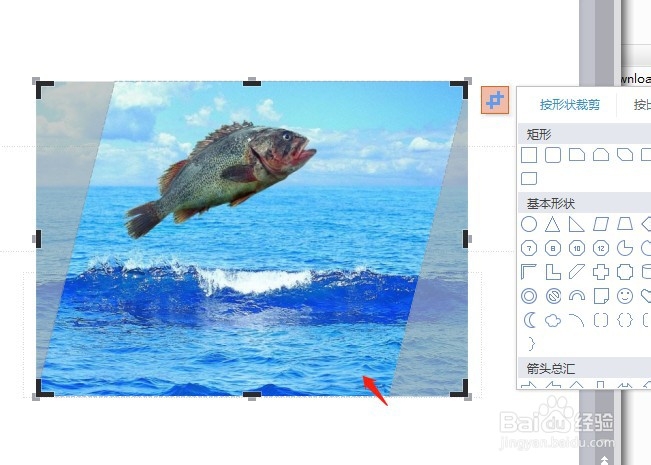
5、选择,在页页的空白处单击一下,即可实现裁剪。裁剪好,可以单击图片来调整图片的大小。效果如图所示。

时间:2026-04-22 07:51:57
1、双击打开PPT文件,这里以桌面上的一个简单的文件为例。
2、打开PPT后,单击选定一张图片,这时右边有一个剪切命令图标,单击一下。
3、单击剪切图标后,这个图片会出现如图所示的边框,在图片的右上角有一个剪切图标,单击一下。
4、在按形状裁剪里面的图形中随便选一个图形,这里选一个平行四边形为例。
5、选择,在页页的空白处单击一下,即可实现裁剪。裁剪好,可以单击图片来调整图片的大小。效果如图所示。
