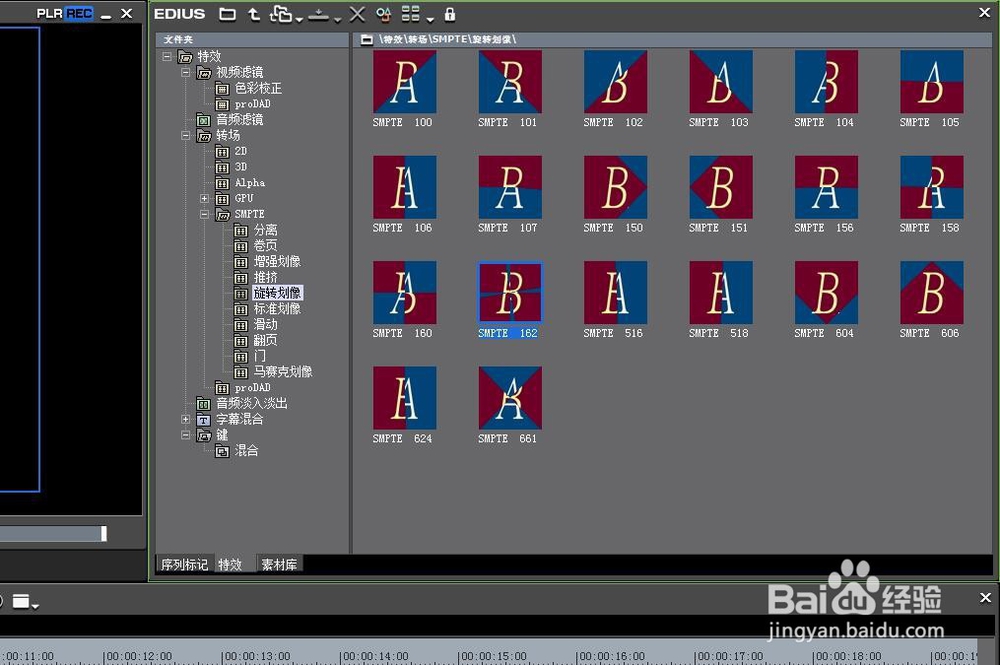
1、要制作旋转划像效果,首先要找到这个最基本的EDIUS特效所在的位置:特效-转场-SMPTE-旋转划像效果,点开打开之后,会看到很多的类似模式供我们使用。
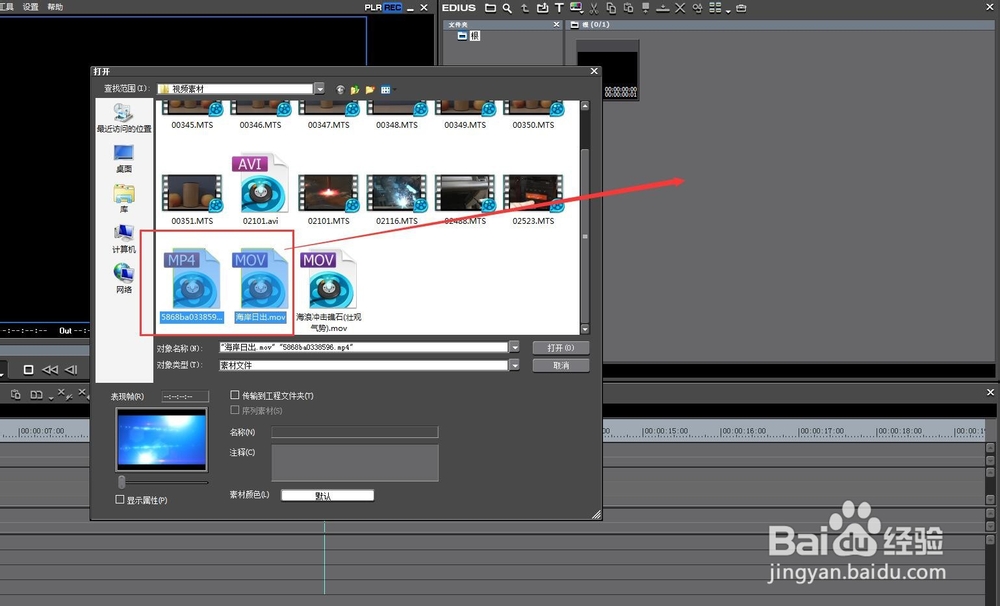
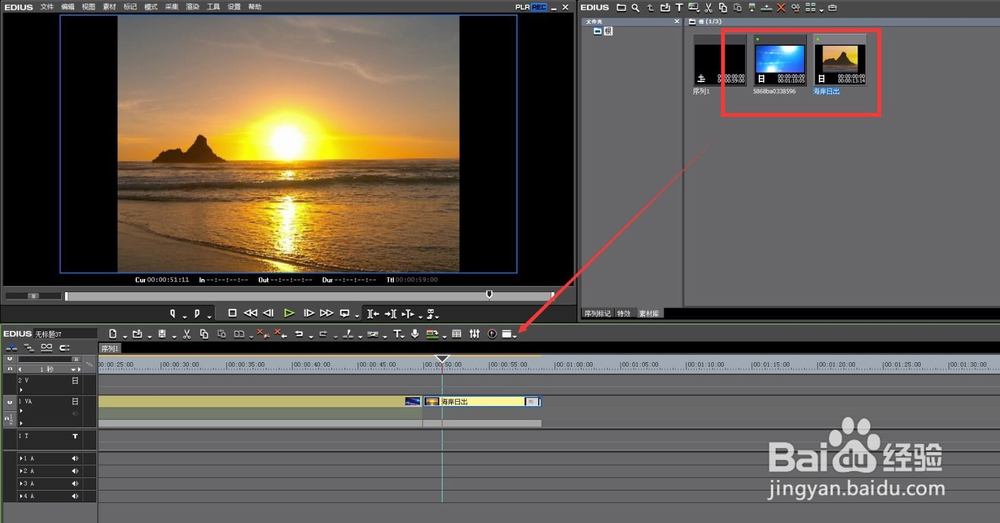
2、将我们需要编辑的素材(视频或图片)进行EDIUS的素材库导入,然后从素材库中拖拽到时间线上,视频可以进行首尾的剪辑,去掉抖动或者晃动厉害的部分。
3、接下来就是默认 旋转划像效果的添加,添加的方法很简单,就是用鼠标直接拖拽,拖拽到时间线上两段素材的中间。
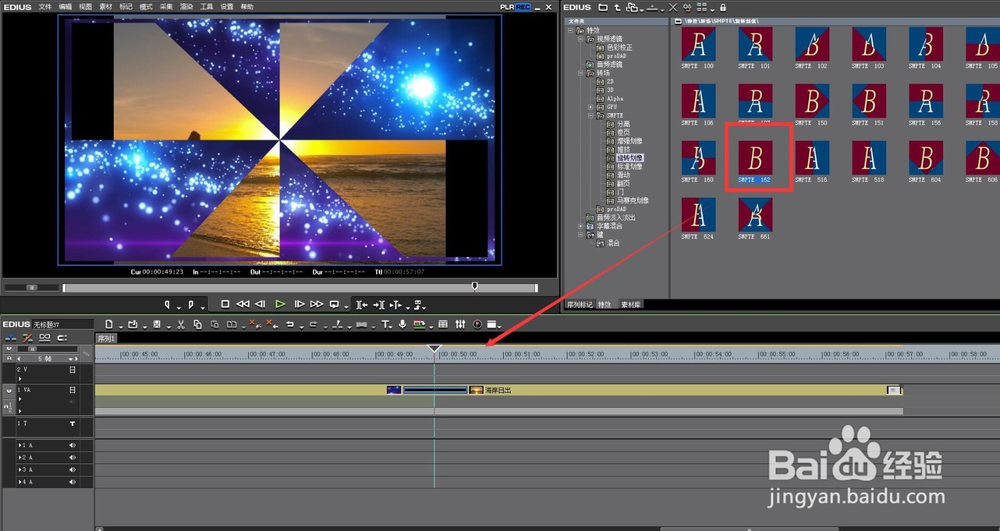
4、可以拖拽这个默认特效条的长度,来进行特效时间的加长或者缩短。
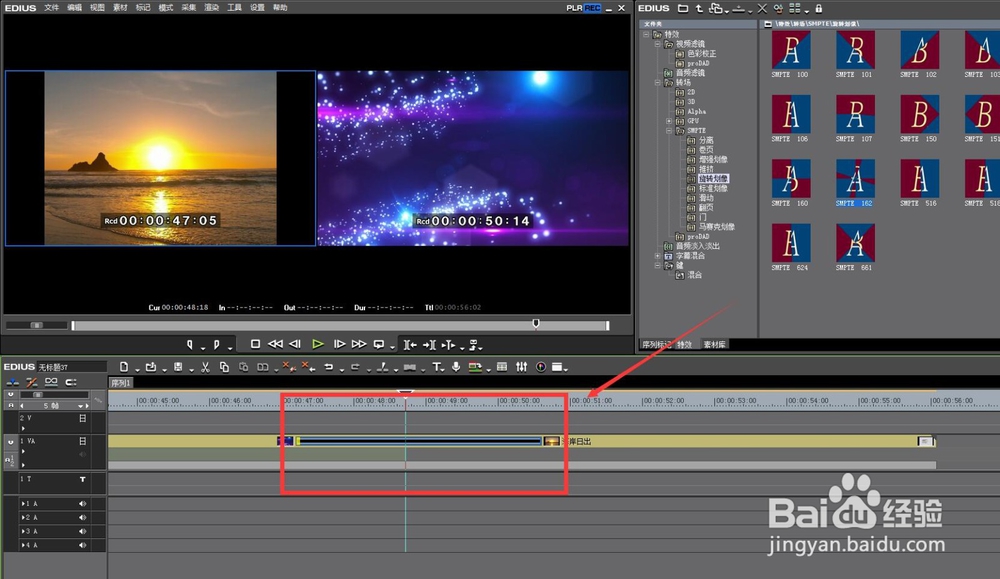
5、但是对于SMPTE模式下的特效来说,唯一美中不足的是它没有属性参数可以设置,但是默认的旋转划像效果已经完全能满足我们的视频转场所用。

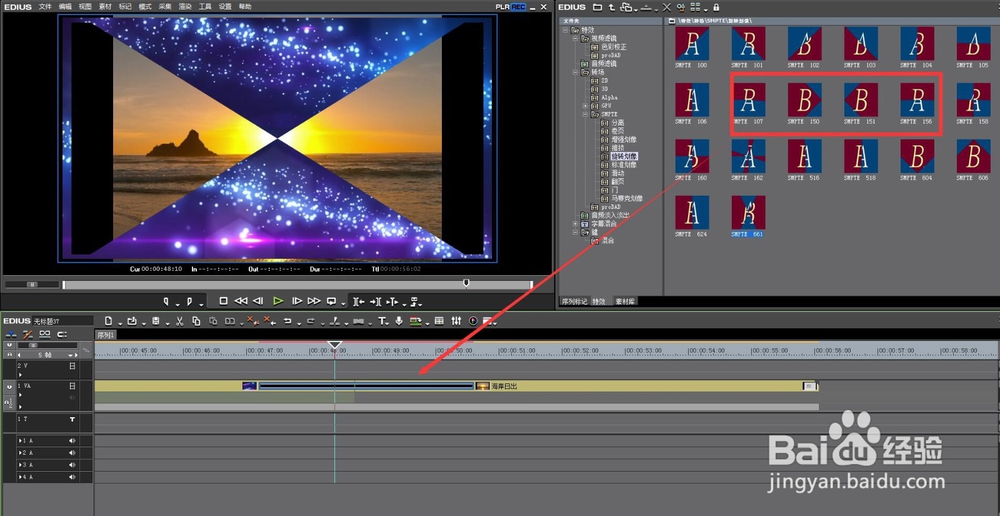
6、同类目下其他的旋转划像效果,可以用鼠标进行拖动替换,并进行时间线上效果的预览。这样我们就完成了旋转划像效果的制作。
1、1、特效位置的确认;
2、两段素材的导入与剪切;
3、特效的添加;
4、特效持续时间的更改;
5、同类特效的替换使用。
