1、打开文档,点击开始--编辑--替换;
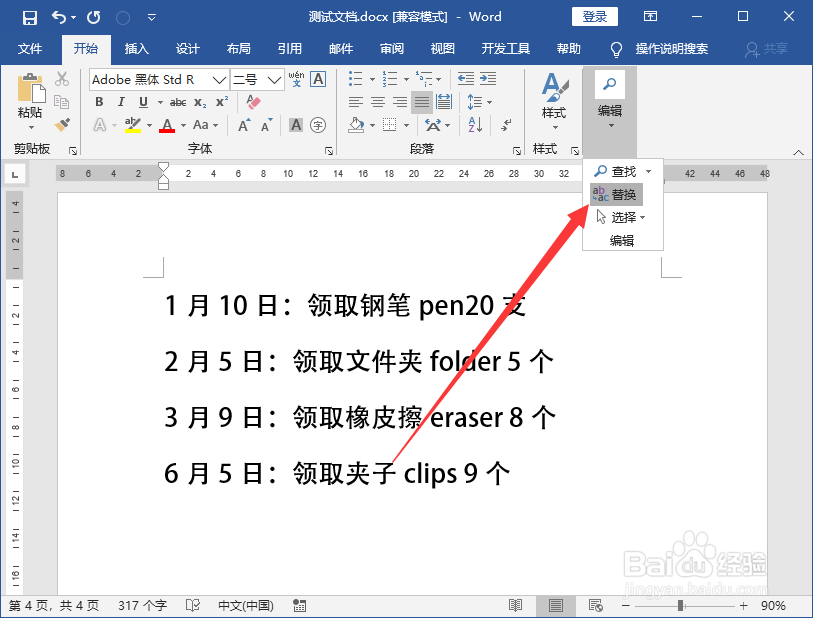
2、然后我们点击查找内容的地方,接着点击特殊格式--段落标记;

3、接着替换内容,我们根据实际需要进行输入,接着再次添加一个段落标记即可;
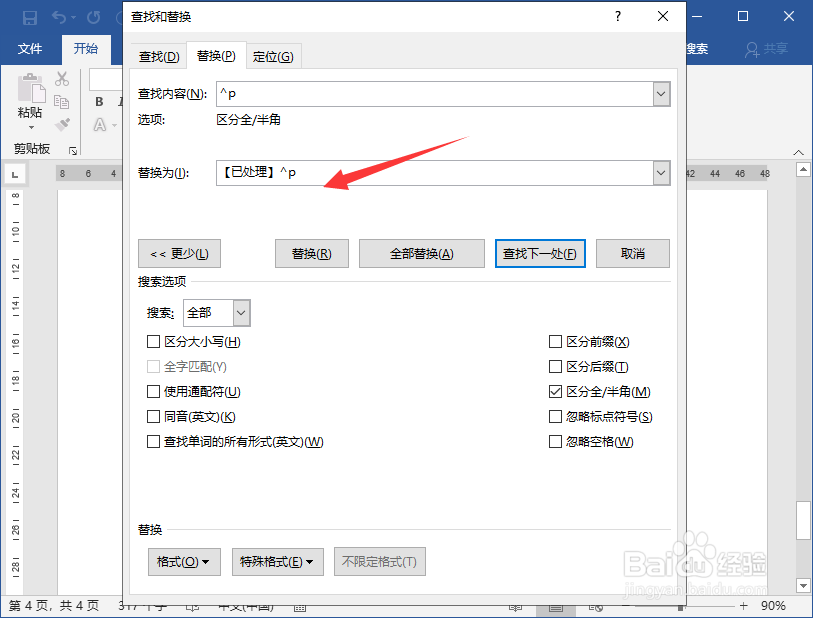
4、输入完毕之后,我们点击全部替换;

5、弹出一个对话框,我们点击确定;

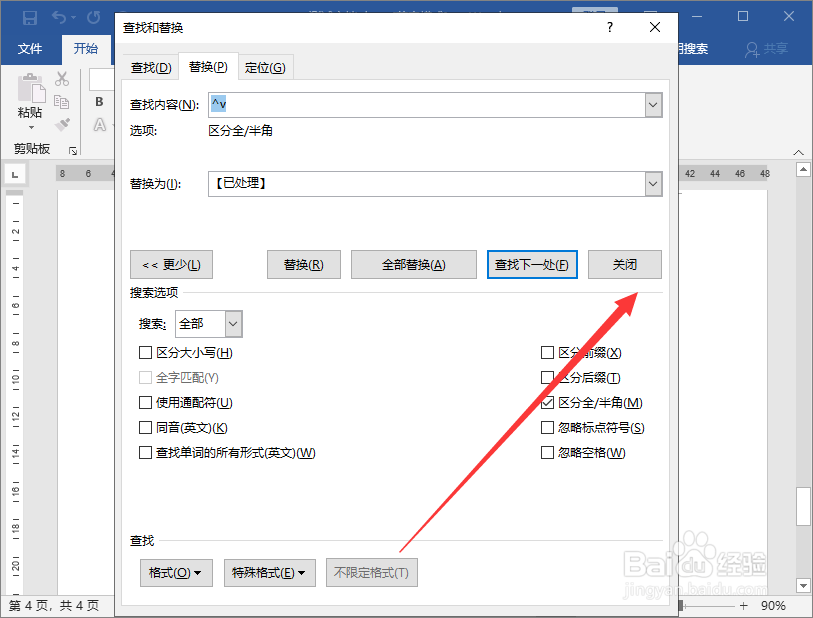
6、然后回到查找和替换对话框,我们点击关闭;
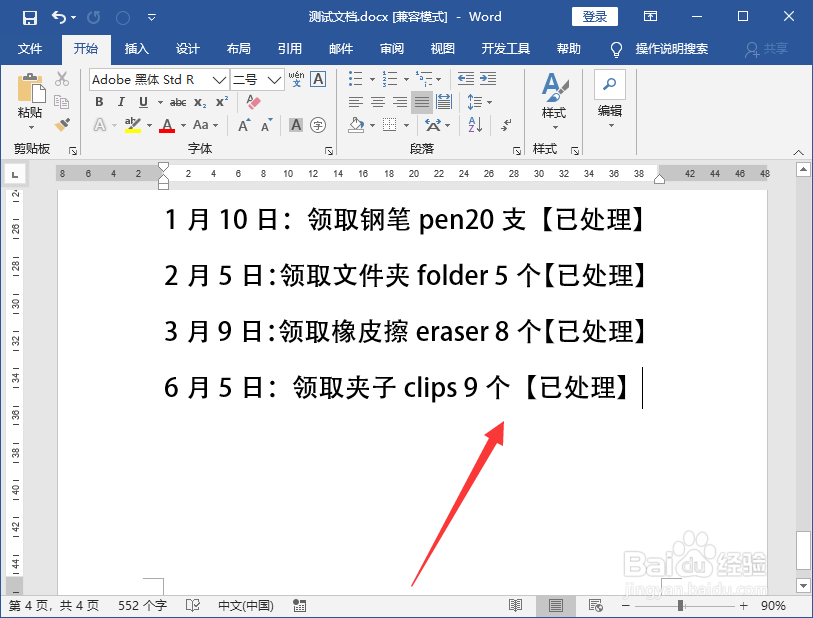
7、最后就可以看到批量在文字结尾处添加上了文字了。
时间:2026-05-04 01:04:32
1、打开文档,点击开始--编辑--替换;
2、然后我们点击查找内容的地方,接着点击特殊格式--段落标记;
3、接着替换内容,我们根据实际需要进行输入,接着再次添加一个段落标记即可;
4、输入完毕之后,我们点击全部替换;
5、弹出一个对话框,我们点击确定;
6、然后回到查找和替换对话框,我们点击关闭;
7、最后就可以看到批量在文字结尾处添加上了文字了。
