win10右下角出现黄色感叹号且无法上网怎么办

 时间:2026-02-13 19:18:44

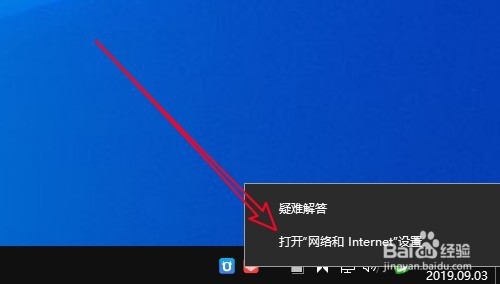
1、这时我们右键点击屏幕右下角的开始按钮,在弹出菜单中选择“打开网络和Internet”的图标。
win10右下角出现黄色感叹号且无法上网怎么办

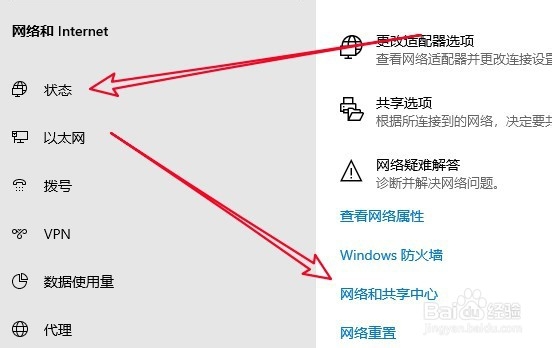
2、然后在打开的网络和Internet的窗口中点击“状态”的菜单项,在右侧的窗口中找到“网络和共享中心”的快捷链接。
win10右下角出现黄色感叹号且无法上网怎么办

3、接下来在打开的网络和共享中心的页面中,我们点击以太网的快捷链接。

win10右下角出现黄色感叹号且无法上网怎么办

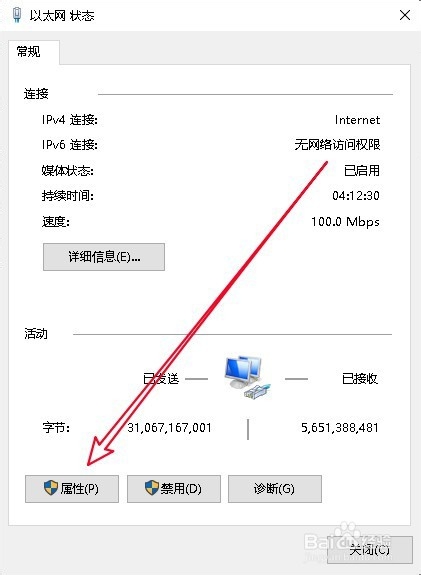
4、接下来在打开的以太网的窗口中,我们点击左下角的“属性”按钮。

win10右下角出现黄色感叹号且无法上网怎么办

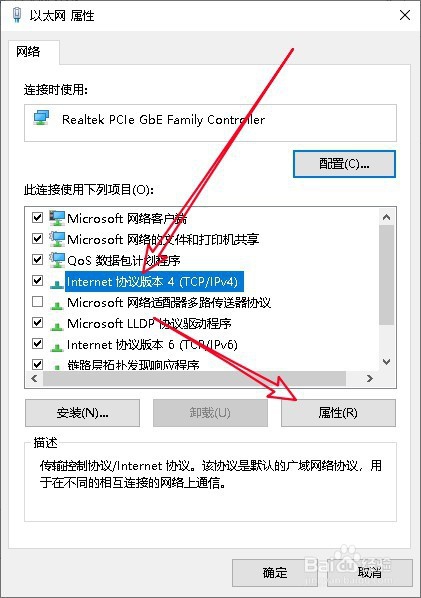
5、这时就会打开以太网的属性窗口,选中窗口中的“tcp/ipV4”的菜单项,然后点击右下角的“属性”按钮。
win10右下角出现黄色感叹号且无法上网怎么办

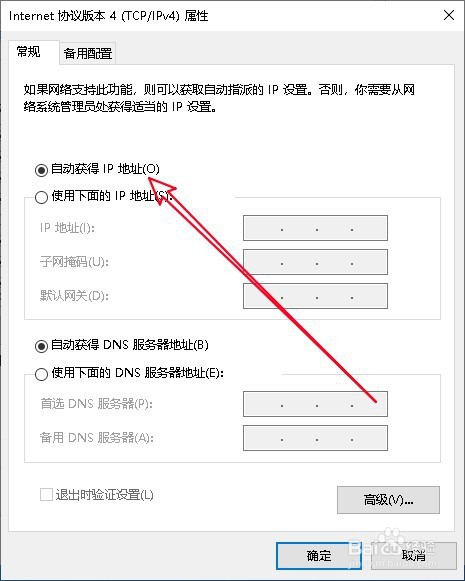
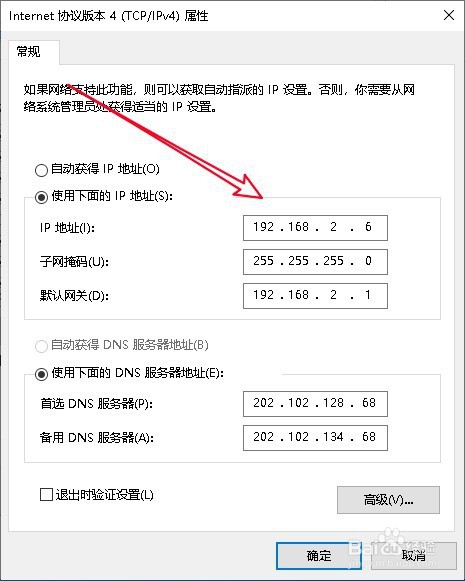
6、接下来在打开的Internet协议版的属性窗口中设置好正确的IP地址与DNS即可。
win10右下角出现黄色感叹号且无法上网怎么办

7、如果不知道如何设置的话,也可以直接选择“自动获得IP地址”选项即可。

win10右下角出现黄色感叹号且无法上网怎么办

8、总结:


1、打开网络和共享中心窗口

2、在以太网状态窗口选择属性按钮

3、接下来打开以太网属性中选择IPV4菜单

4、配置正确的网络IP地址与DNS地址即可

win10右下角出现黄色感叹号且无法上网怎么办

  • win10网络连接的属性打不开如何解决
  • win10系统连接网络不稳定怎么处理
  • win10宽带连接错误651 解决方案
  • win10怎么重置网络配置 如何重置电脑网络设置
  • Win10系统无线网络频繁掉线wifi经常断网怎么办
  • 热门搜索
    淘气值怎么增加 鄂怎么读 杼怎么读 健康管理师怎么报名有什么条件 电子邮件地址怎么注册 腰疼怎么办 怎么查苹果序列号 烤翅做法 美国为什么打伊拉克 端午节粽子的做法