PowerPoint怎么插入smartart中的交错流程

 时间:2024-10-14 19:44:42

1、第一、找到并进入到你需要插入交错流程的PPT页面,如下图所示。

PowerPoint怎么插入smartart中的交错流程

2、第二、找到开始按钮旁边的插入按钮,点击进入,如下图所示。

PowerPoint怎么插入smartart中的交错流程

3、第三、在插入选项卡下面找到的一行内容里面找到插图选项卡里面的smartart,点击进入,如下图所示。
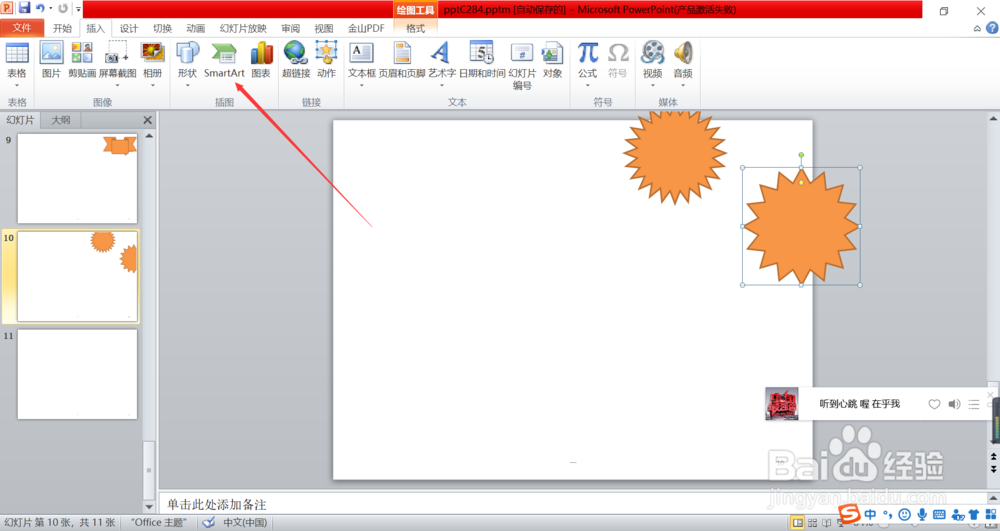
PowerPoint怎么插入smartart中的交错流程

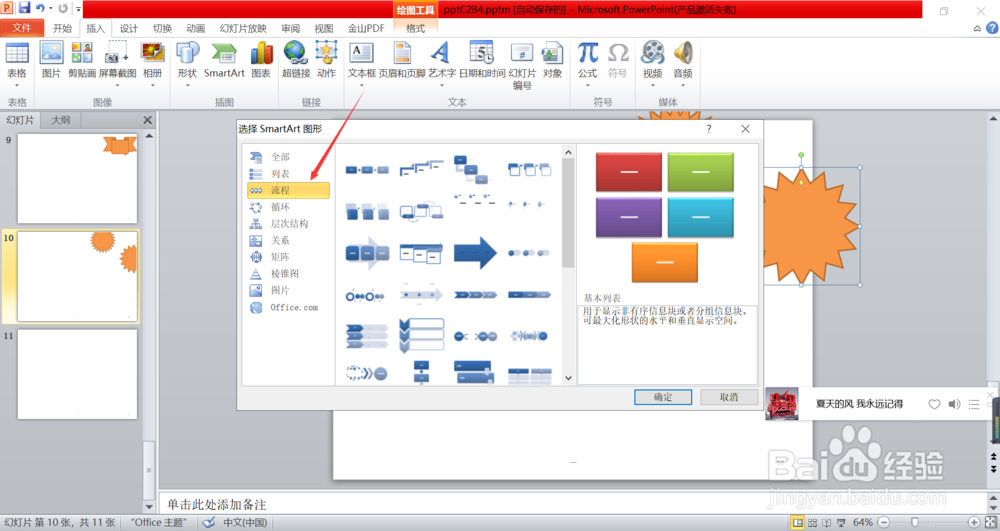
4、第四、弹出来的smartart对话框里面找到流程选项,如下图所示。

PowerPoint怎么插入smartart中的交错流程

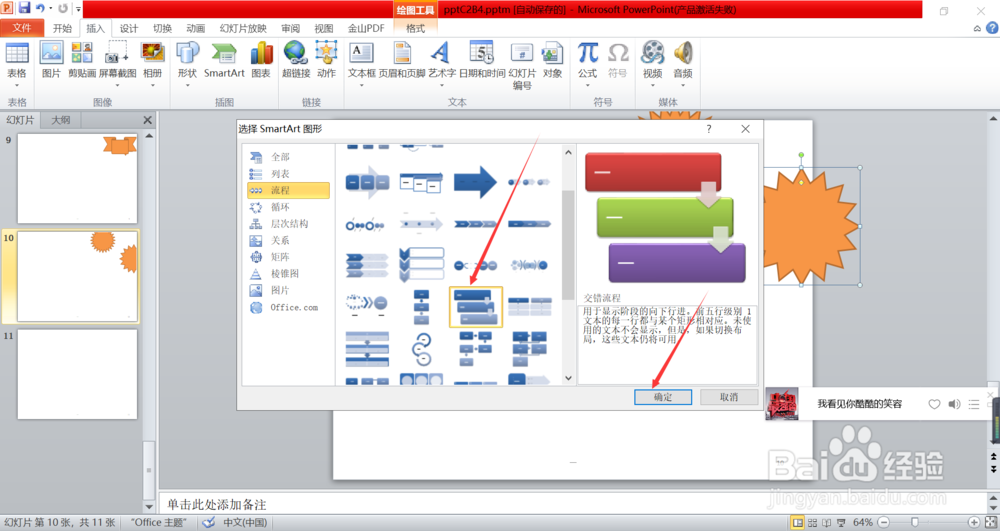
5、第五、找到右侧的交错流程,然后点击确认,如下图所示。

PowerPoint怎么插入smartart中的交错流程

6、第六、就可以看到自己的PPT页面里面已经出现了要插入的交错流程图形了,如下图所示。
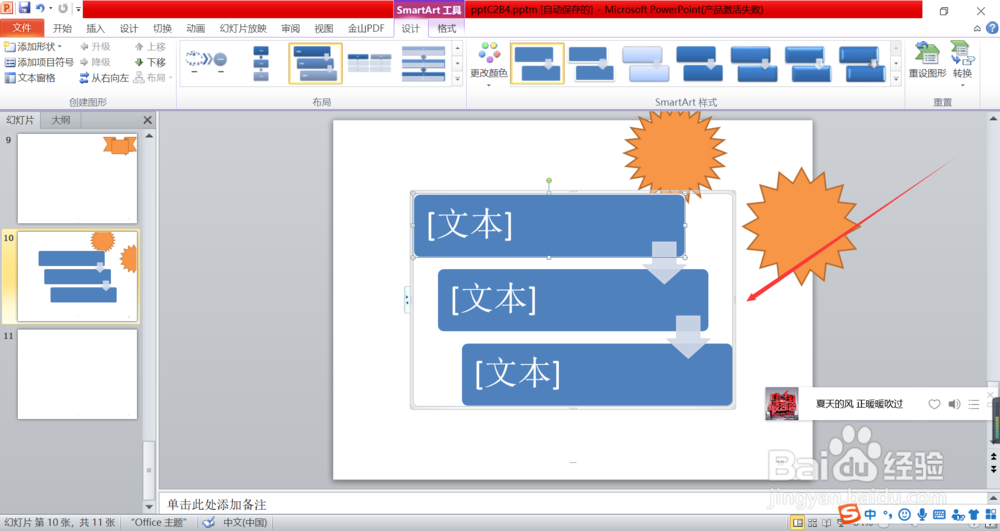
PowerPoint怎么插入smartart中的交错流程
  • word如何将艺术字设置为文本效果转换波形
  • ppt背景填充纹理怎么设置
  • txt.xls文档怎么建立
  • 波形主题模板怎么设置
  • 如何给指定单元格应用标题1样式
  • 热门搜索
    龟头有白色污垢是什么 深海教育怎么样 油管主播的生活 毛衣从上往下怎么织 纷享生活 三级生活片 江淮汽车质量怎么样 2元一次方程怎么解 三伏贴怎么贴 如何治疗静脉曲张