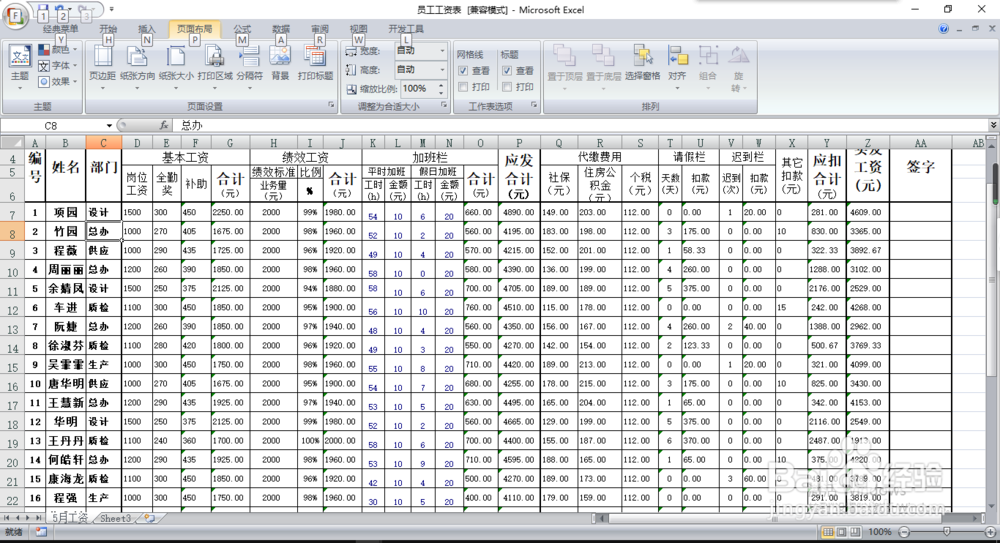
1、打开工作表。
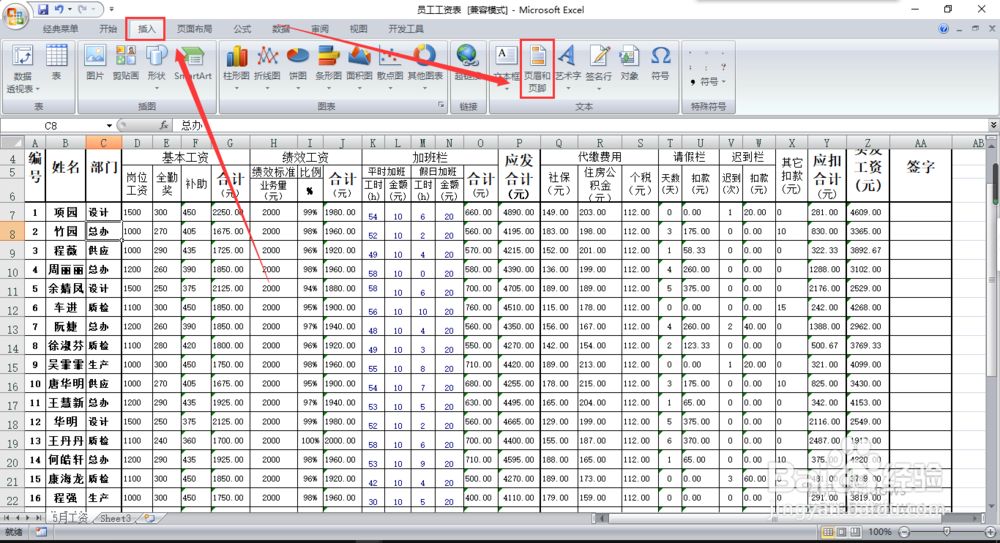
2、在“插入”选项卡中,点击“页眉和页脚”。
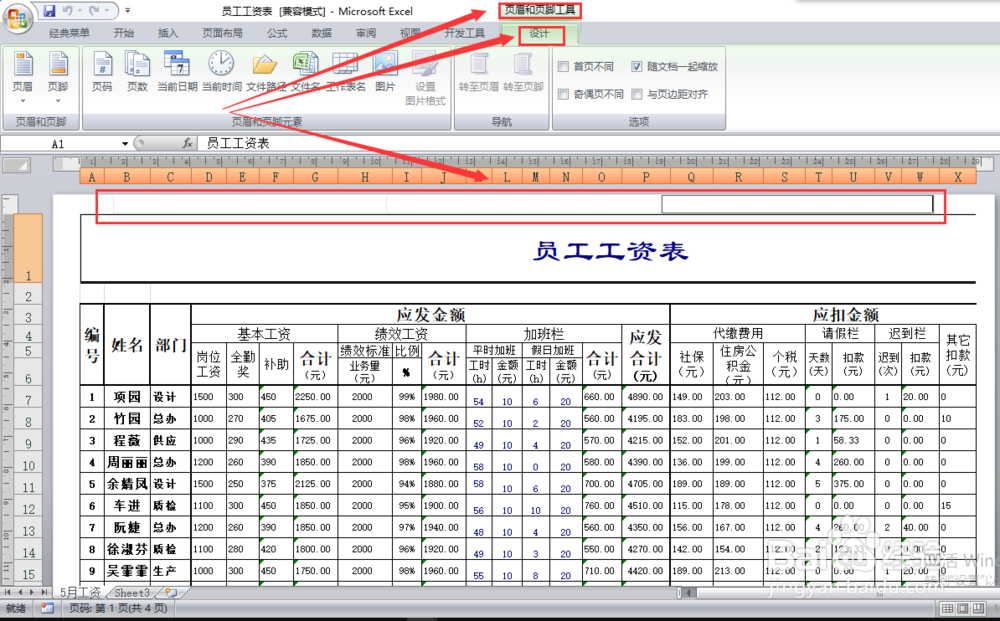
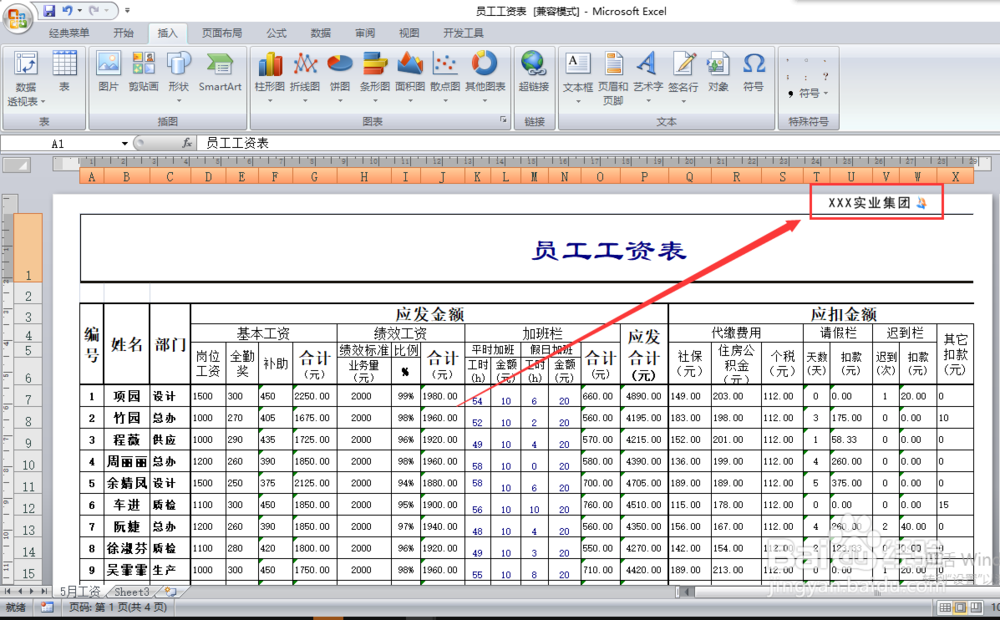
3、在“页眉”项下,excel表格页眉会出现三个框,选定要加入图片框。
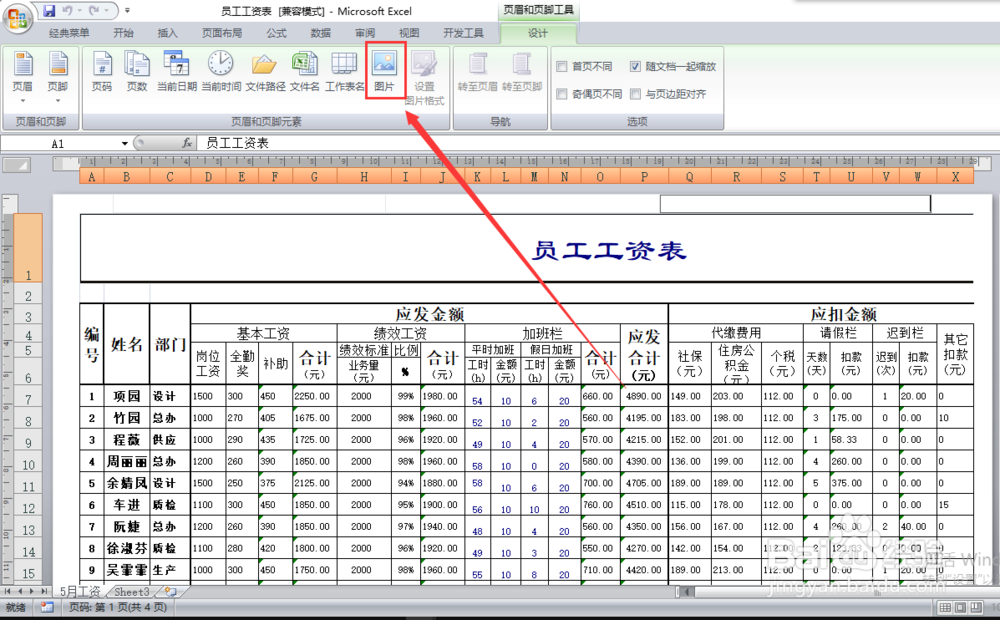
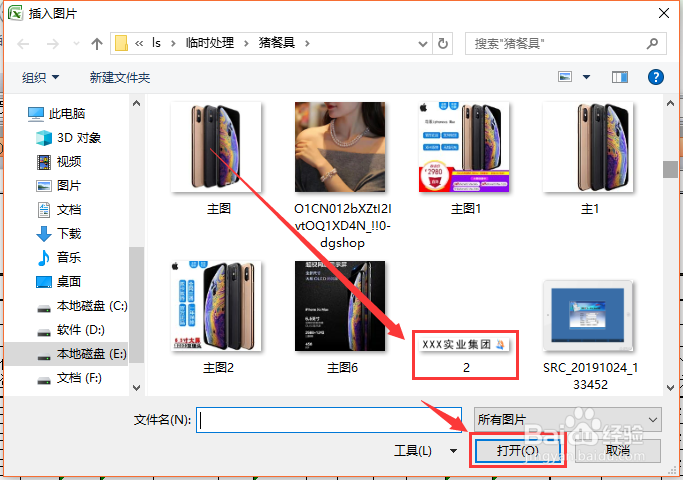
4、点击“图片”。
5、在文件夹中选择一张要插入的图片,双击或选定后点“打开”。
6、图片就进入页眉框中了。
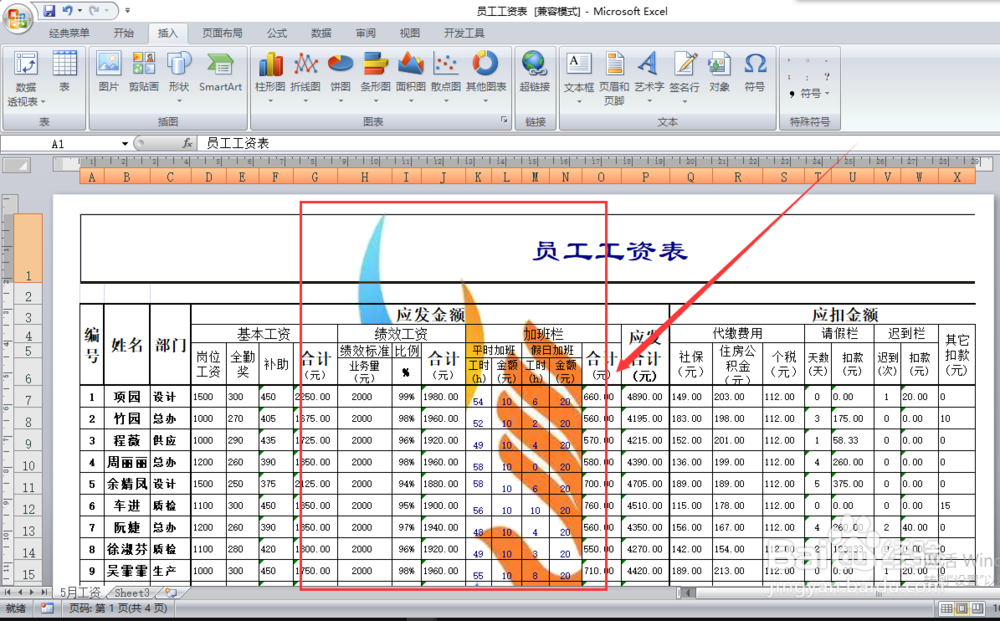
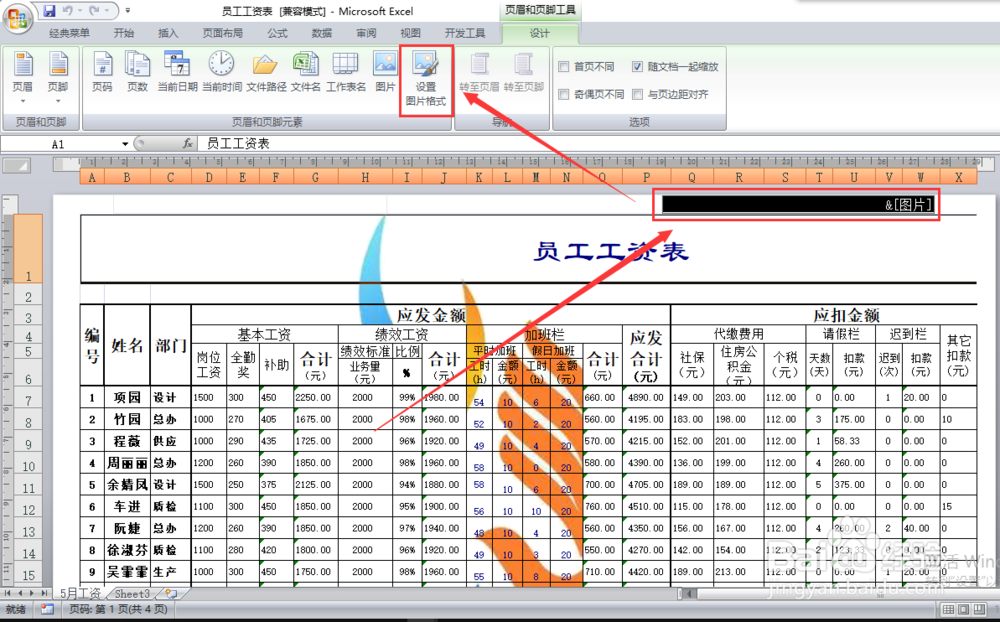
7、不过图片会按照原有大小显示,所以需要对图片大小、亮度等进行设置,所以,选定插入的图片,然后点“设置图片格式”。
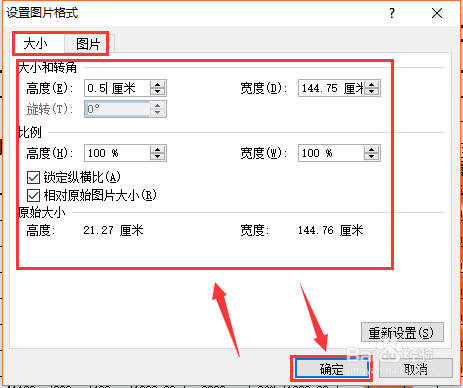
8、然后对图片的大小、亮度等属性进行调整。
9、想要添加的水印效果就出来了,而且可以打印出来,对美化文件,提高文件档次很有大帮助。
10、页脚的制作方法与页眉一样。
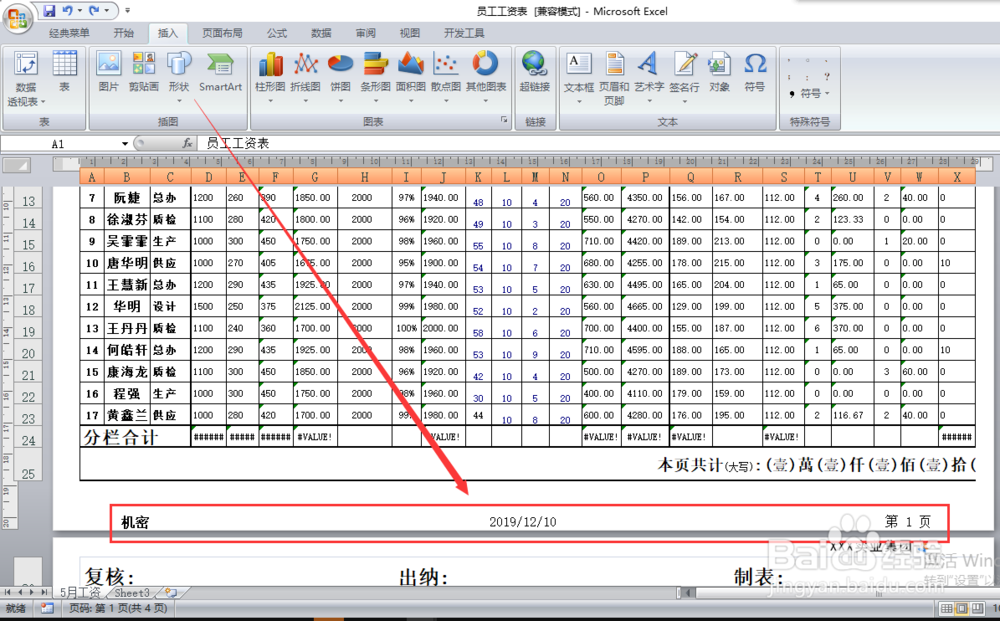
1、excel表格中的水印效果是通过页眉和页脚来实现的,也就是在页眉和页脚插入图片或页码等。
2、实现的方法按照上述步骤即可,即在页面中插入页眉和页脚,然后在页眉或页脚中插入图片或者页面格式,以及文字等。
3、需要注意的是,不同版本的office,设置的路径不太一样,不过只是路径不同,功能只会增加而不是删除,只需认真研究一下即可。小编用的是office2017,其它版本也可以参照设置。
