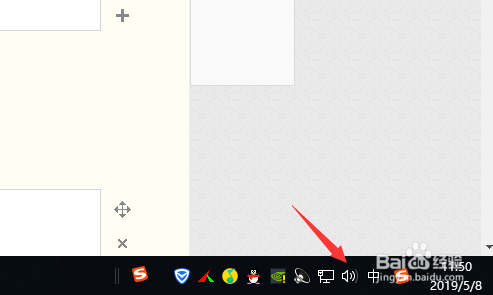
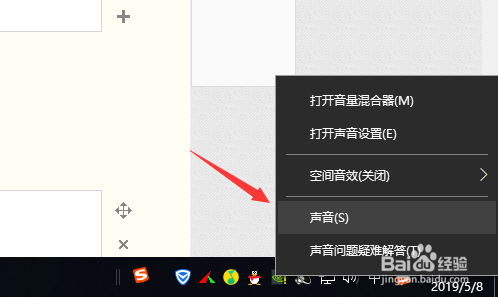
1、Win10怎么设置立体声混音录音的声卡,鼠标点下【声音图标】,接着选择【声音】,如图。
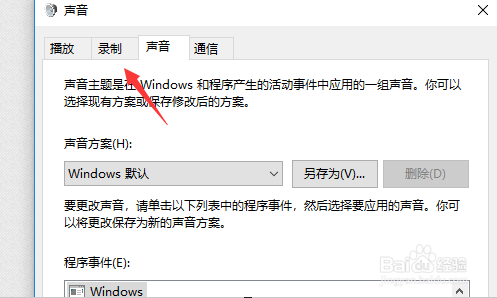
2、选择【声音】之后,我们选择【录制】,如图。
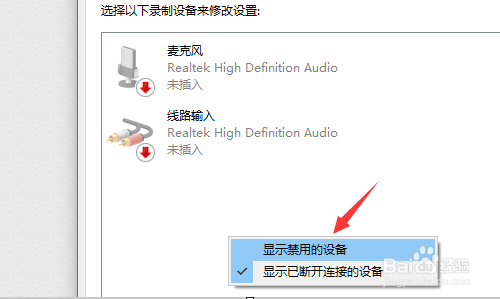
3、接着我们在空白处单击下,选择【显示禁用的设备】,看到【立体声混音】就显示了,如图。
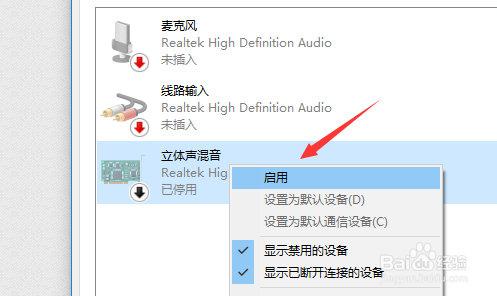
4、我们就要单击下【立体声混音】,选择【启用】,如图。
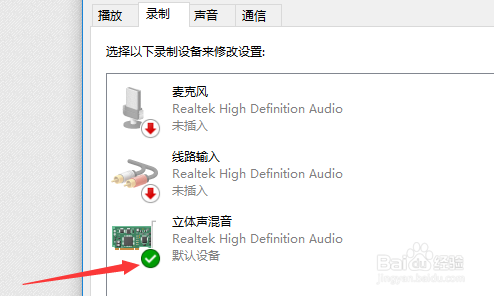
5、我们就看到【立体声混音】左下方有个绿色的“√”,说明已经启用成功了,如图。
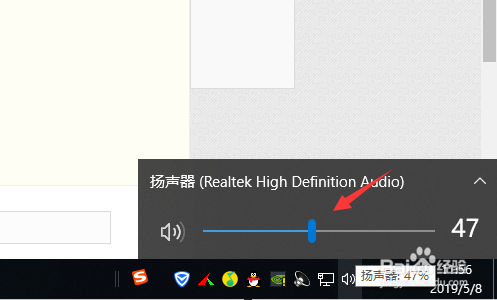
6、假如我们想调节【立体声混音】的声音,只要单击下右下方的声音图标,接着调节【扬声器】就好了,如图。
时间:2026-04-30 04:15:44
1、Win10怎么设置立体声混音录音的声卡,鼠标点下【声音图标】,接着选择【声音】,如图。
2、选择【声音】之后,我们选择【录制】,如图。
3、接着我们在空白处单击下,选择【显示禁用的设备】,看到【立体声混音】就显示了,如图。
4、我们就要单击下【立体声混音】,选择【启用】,如图。
5、我们就看到【立体声混音】左下方有个绿色的“√”,说明已经启用成功了,如图。
6、假如我们想调节【立体声混音】的声音,只要单击下右下方的声音图标,接着调节【扬声器】就好了,如图。
