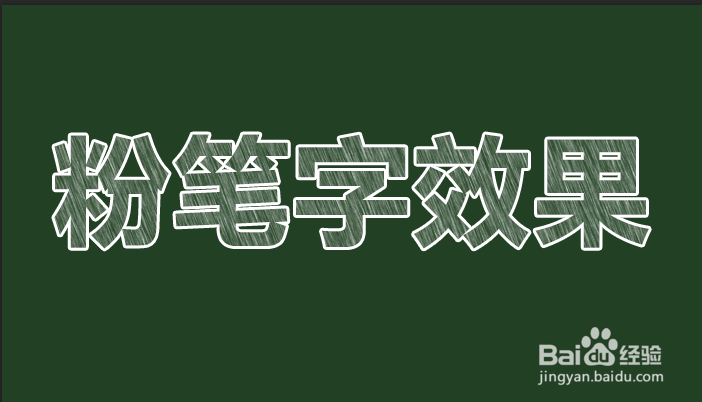
1、首先,ctrl+N 新建一个图层(画布大小根据自己需要设置)
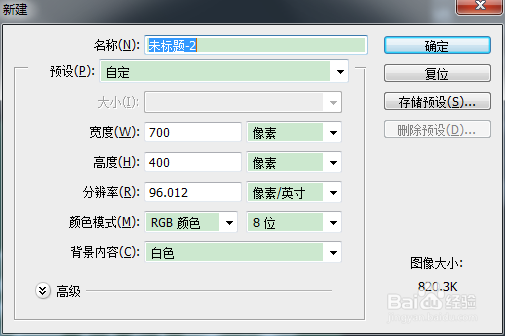
2、调整画布的背景色,先吸取前后背景色,来取值。
ctrl+delete 背景色填充
alt+delete 前景色填充
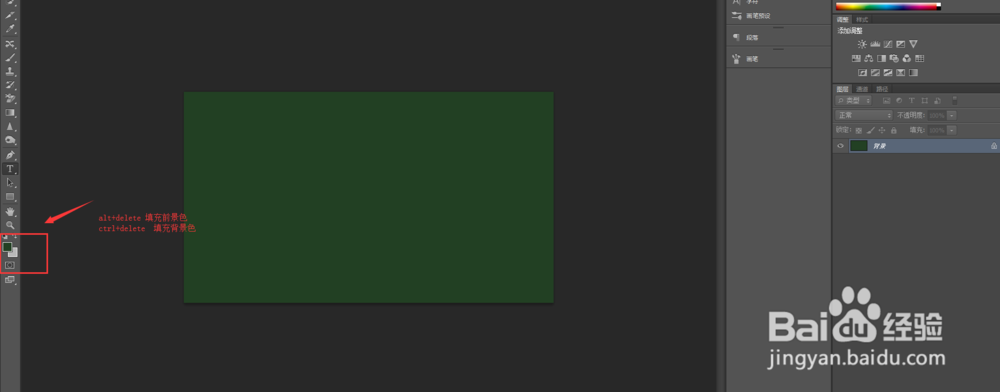
3、选用字体工具输入您想要的文字,调整字体大小和颜色
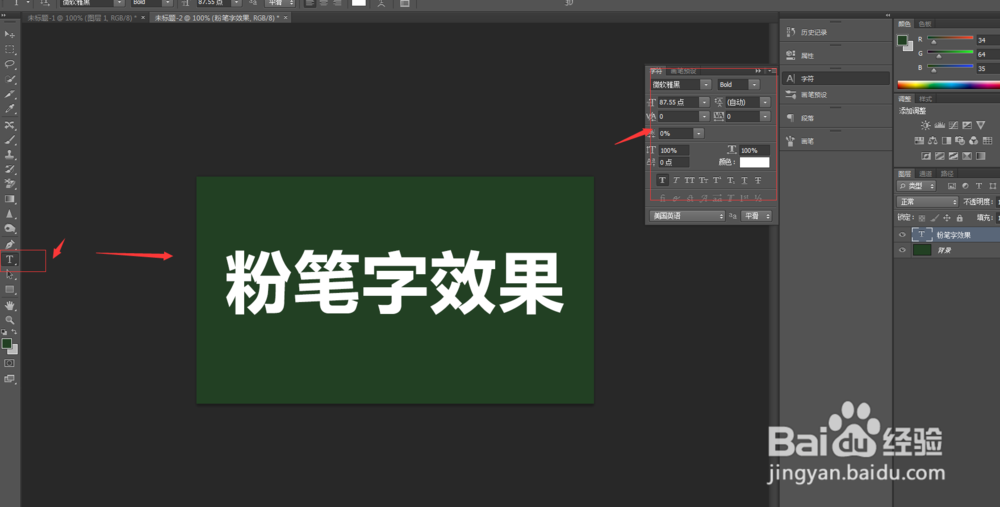
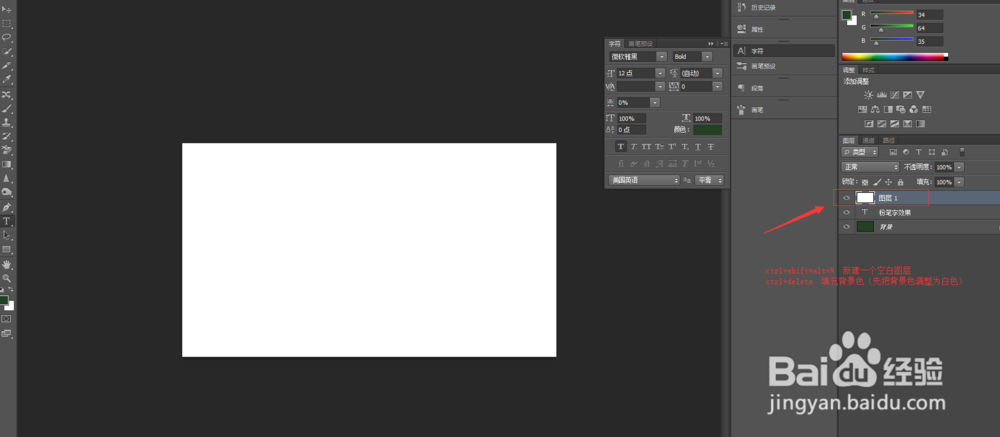
4、ctrl+shift+alt+N 新建一个透明图层 ,然后用白色填充背景
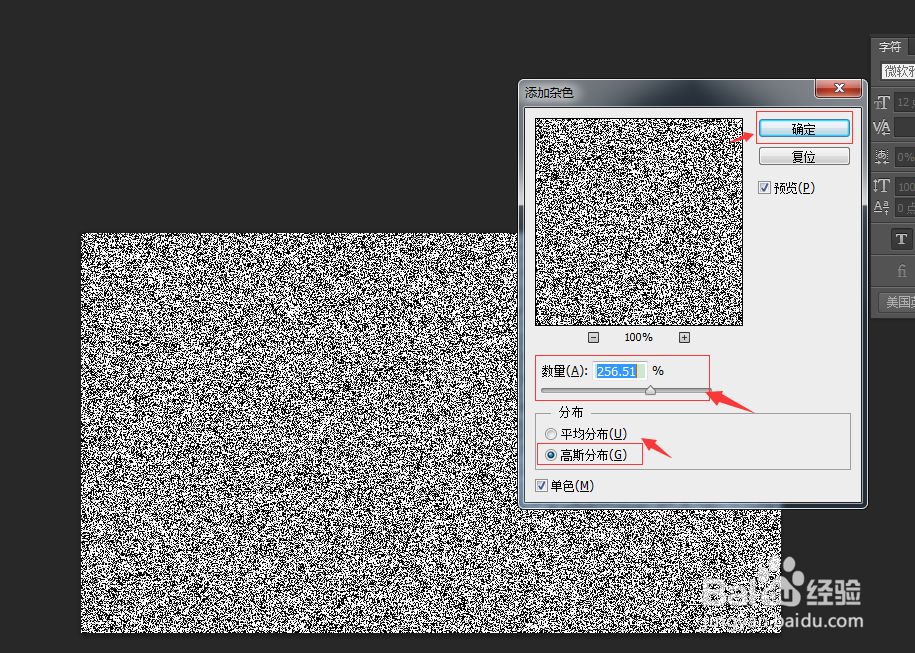
5、滤镜--杂色--添加杂色 数值可以多调整一点儿,然后选中高斯分布 确定
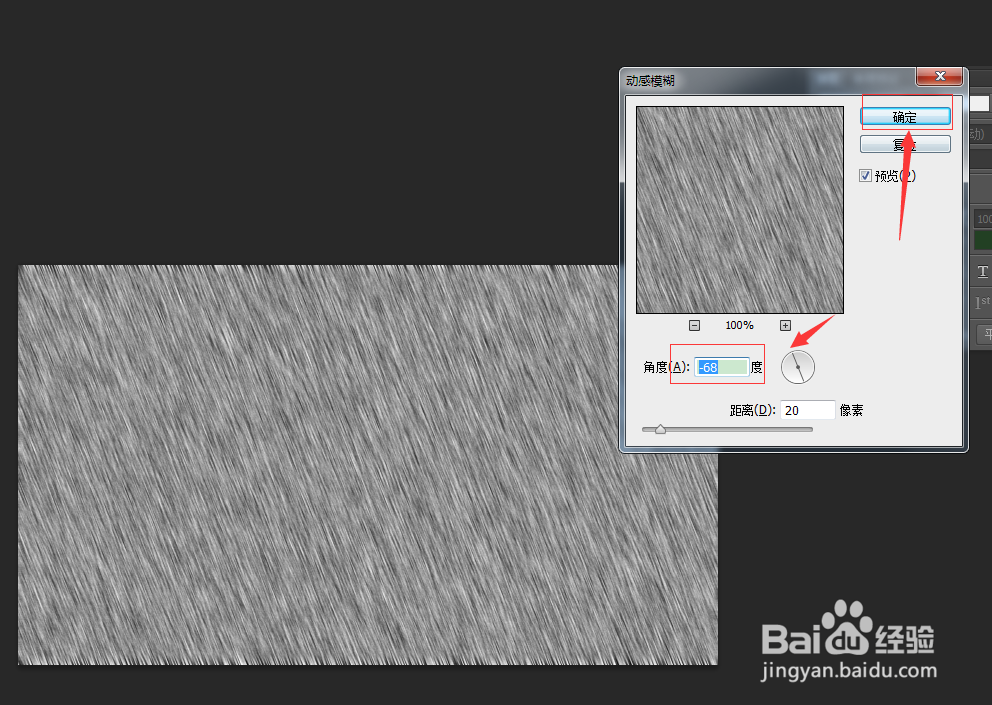
6、滤镜--模糊--动感模糊,根据实际情况调整角度 确定即可
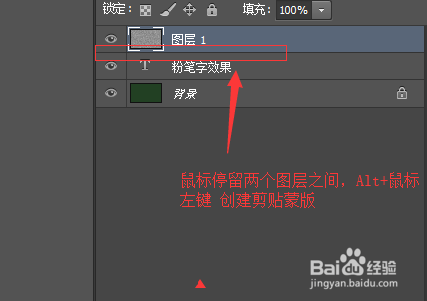
7、然后 鼠标停留刚调整的图层和文字直接,按住alt+鼠标左键,创建剪切蒙版 得到如下效果图
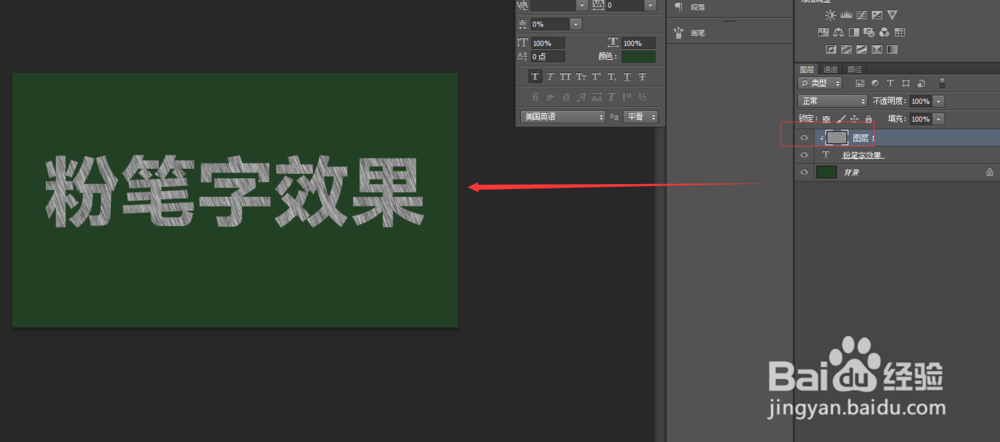
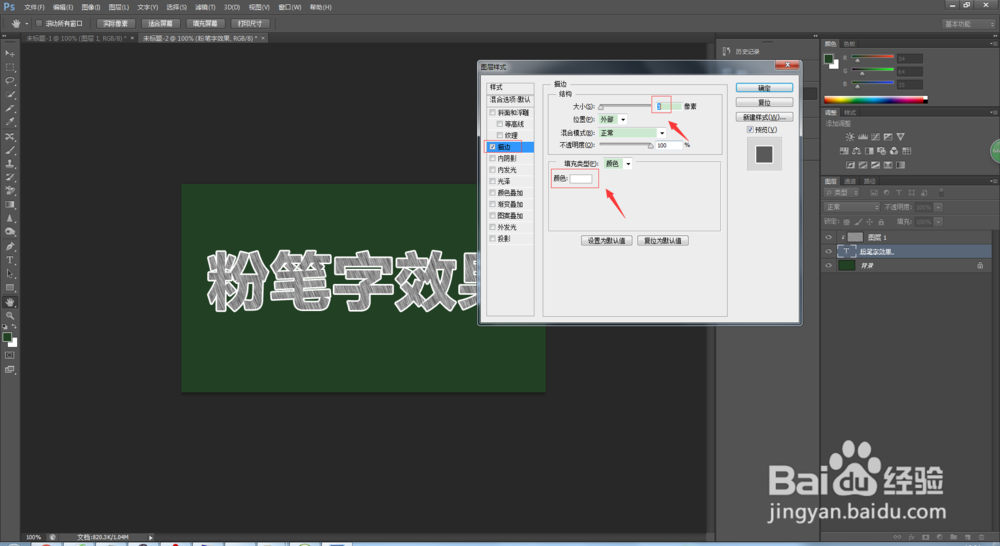
8、选中文字图层双击,描边: 调整为3 的白色描边
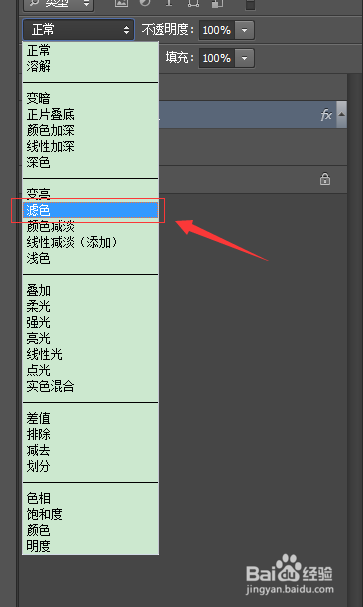
9、然后文字的图层 混合模式选中 滤色
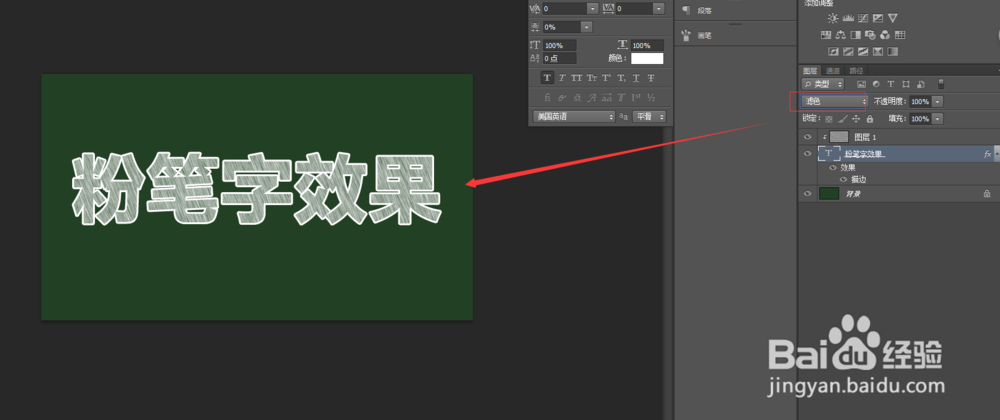
10、滤色模式下 得到如下图效果
11、然后我们选择 图像-调整-色阶 调整黑色和白色 如下图所示
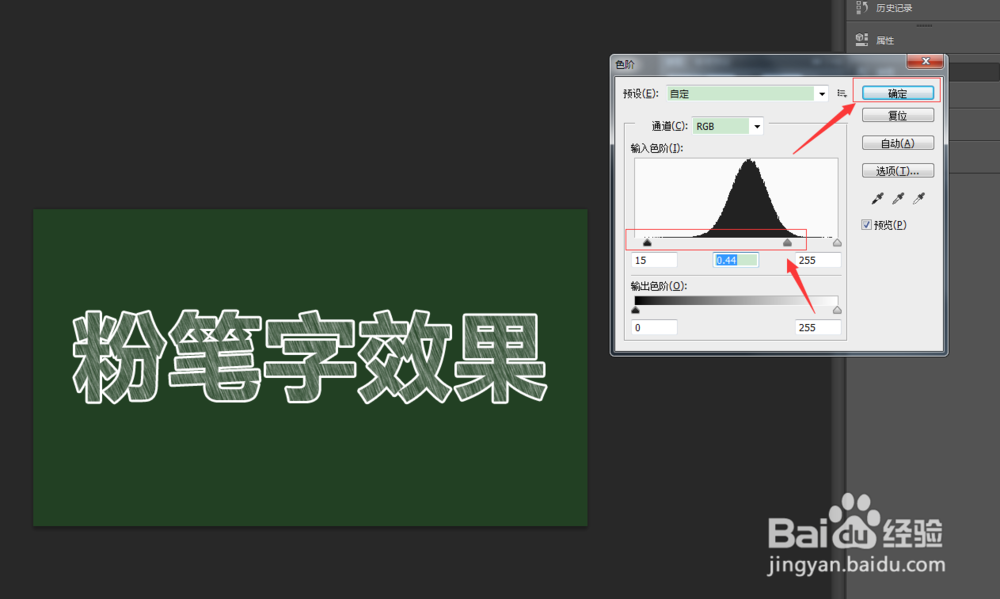
12、最后效果图就出来了(又不懂得留言 第一时间给您解释)