安卓手机微信怎么设置密码

 时间:2026-02-13 20:22:30

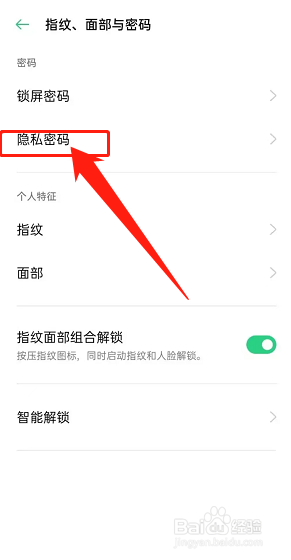
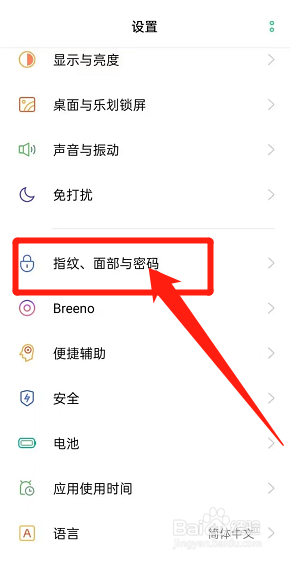
1、点击密码

首先打开设置,往下拉找到指纹面部与密码。
安卓手机微信怎么设置密码

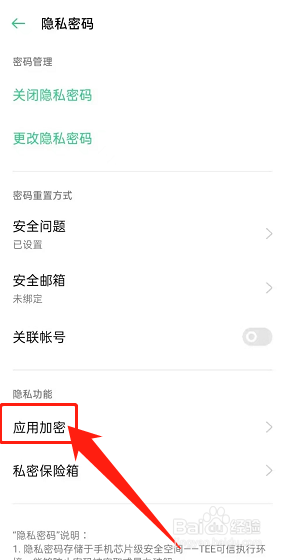
2、点击隐私密码

进入界面后,选择隐私密码即可。

安卓手机微信怎么设置密码

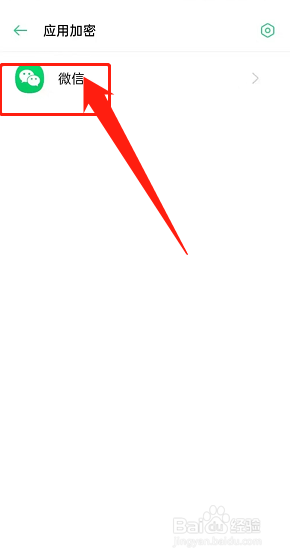
3、点击应用

进入界面后,找到应用加密并点击。

安卓手机微信怎么设置密码

4、点击微信

进入界面后,找到微信应用并点击。

安卓手机微信怎么设置密码

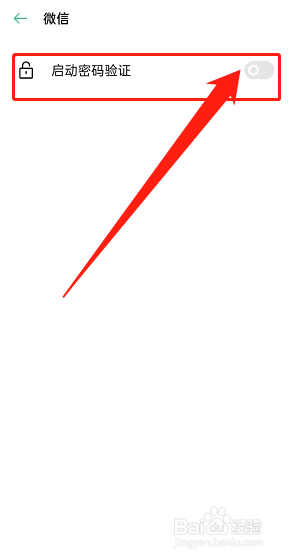
5、开启密码

最后将启动密码验证点击开启即可。

安卓手机微信怎么设置密码

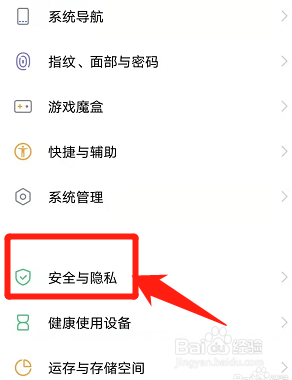
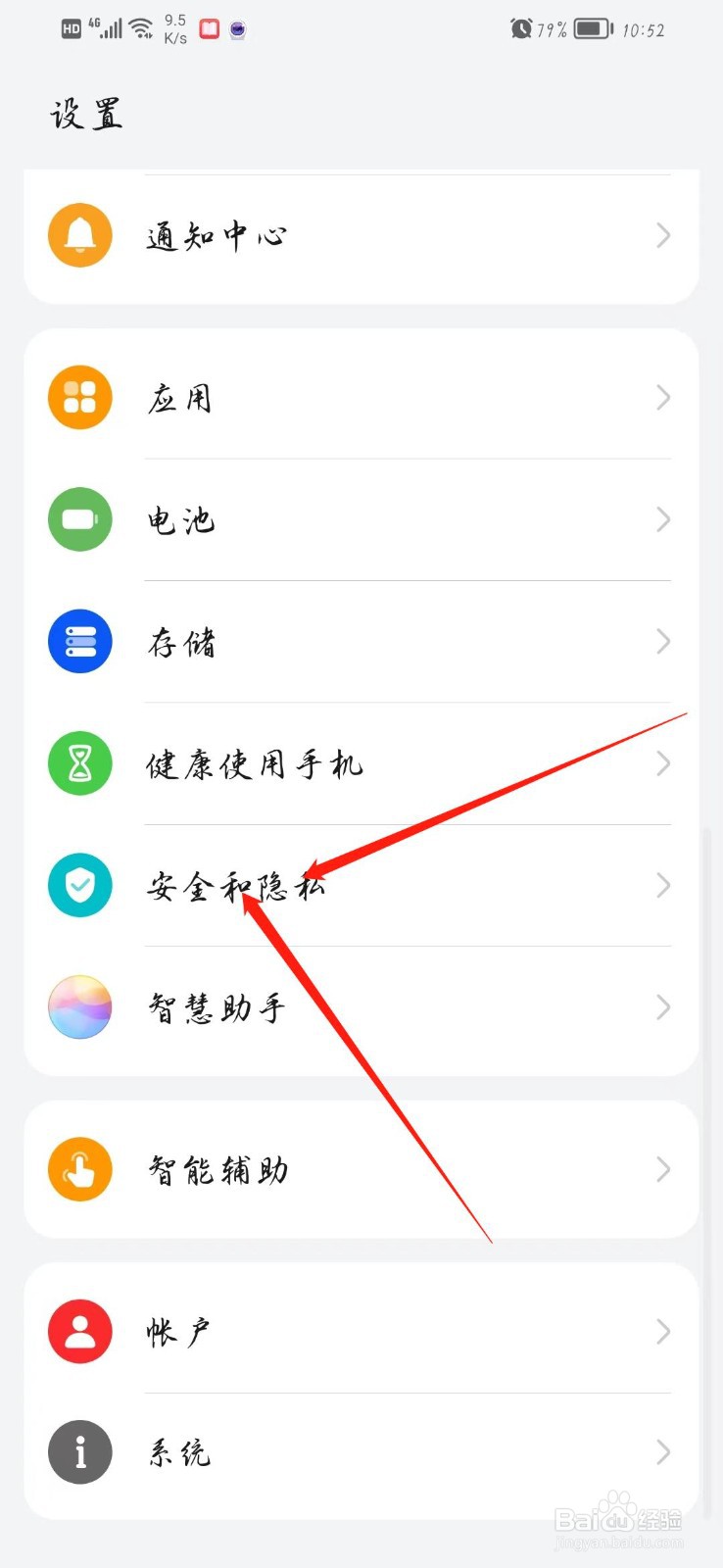
1、点击安全

首先打开设置,找到安全与隐私并点击。

安卓手机微信怎么设置密码

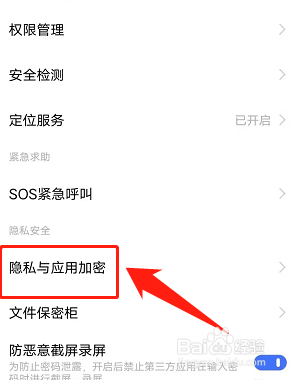
2、点击隐私

进入界面后,选择隐私与应用加密。

安卓手机微信怎么设置密码

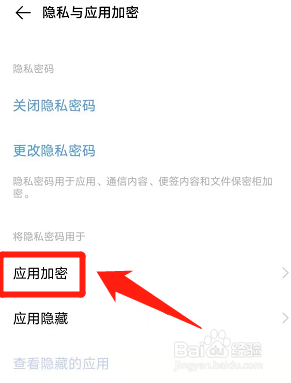
3、找到应用加密

进入界面后,即可找到应用加密并点击。

安卓手机微信怎么设置密码

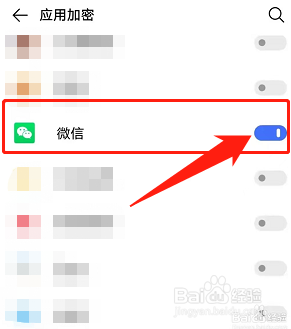
4、开启微信

进入界面后,往下拉找到微信并点击开启。

安卓手机微信怎么设置密码

1、点击安全

首先在设置界面,找到安全与隐私进入。

安卓手机微信怎么设置密码

2、点击应用锁

进入界面后,往下拉找到应用锁进入。

安卓手机微信怎么设置密码

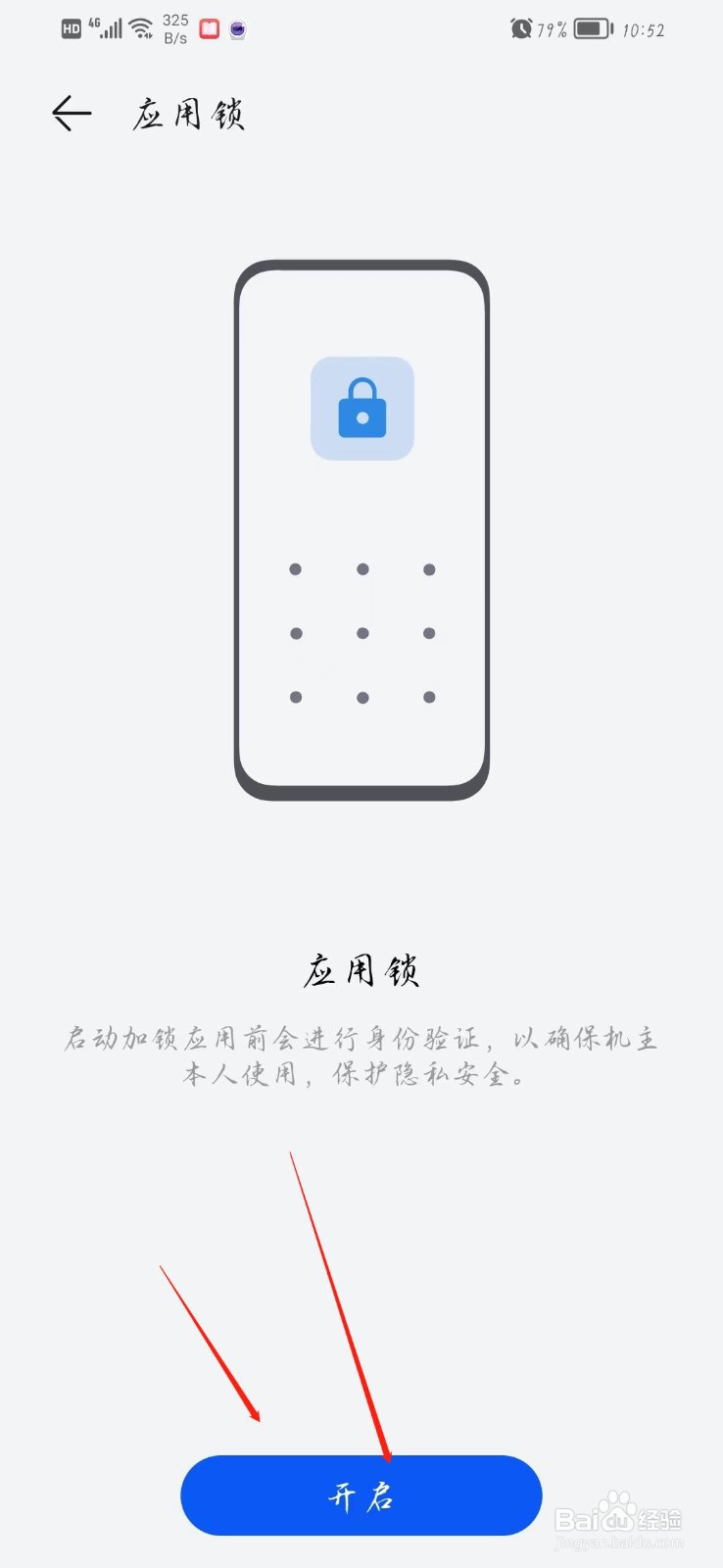
3、点击开启

进入界面后,点击下方的开启按钮即可。

安卓手机微信怎么设置密码

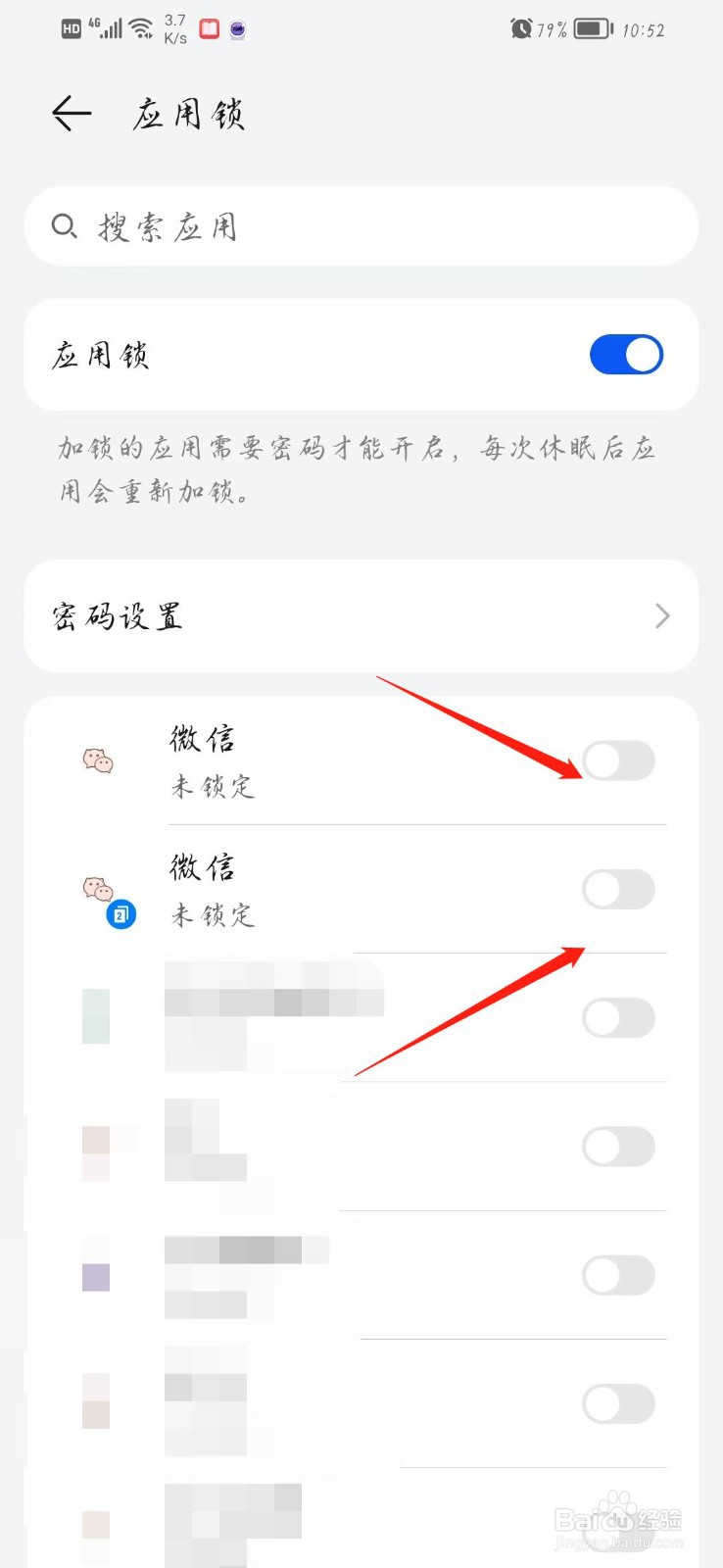
4、开启微信

最后在界面中,找到微信并点击开启即可。

安卓手机微信怎么设置密码

  • 微信怎么设置密码锁
  • 微信如何单独加密码锁?
  • 微信如何加密码锁
  • 微信密码锁屏怎么设置
  • 微信密码锁怎么设置
  • 热门搜索
    拉丁舞简介 武汉旅游攻略 男士穿衣搭配网站 陕西旅游攻略 乌镇住宿攻略 饥荒蜘蛛人怎么解锁 减肥茶有哪些 黄瓜减肥 老鳖怎么杀 佛山旅游攻略