Photoshop怎么关闭双击图层蒙版选择遮住工作区

 时间:2026-04-30 19:42:22

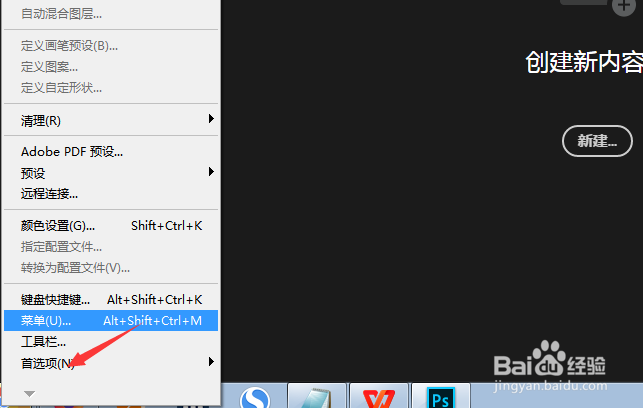
1、点击菜单中的编辑菜单

Photoshop怎么关闭双击图层蒙版选择遮住工作区

2、弹出了下拉菜单选中为首选项

Photoshop怎么关闭双击图层蒙版选择遮住工作区

3、然后点击常规选项

Photoshop怎么关闭双击图层蒙版选择遮住工作区

4、点击工具选项

Photoshop怎么关闭双击图层蒙版选择遮住工作区

5、去掉勾选上双击图层蒙版选择遮住工作区选项

Photoshop怎么关闭双击图层蒙版选择遮住工作区

6、去掉勾选上双击图层蒙版选择遮住工作区选项之后,点击确定

Photoshop怎么关闭双击图层蒙版选择遮住工作区

  • ps快速选择工具怎么调整大小
  • ps矩形工具怎么用
  • 如何使用Photoshop定位图片的中心点
  • 如何在Photoshop 中使用形状工具
  • ps圆角矩形工具在哪里
  • 热门搜索
    预防传染病知识 金毛狗脊的功效与作用 葡萄酒的功效与作用 明矾的作用 张家界什么时候去最好 龙珠软膏的作用 红莲子的功效与作用 半夏的功效与作用 一年级运动会入场词 什么是宫颈息肉