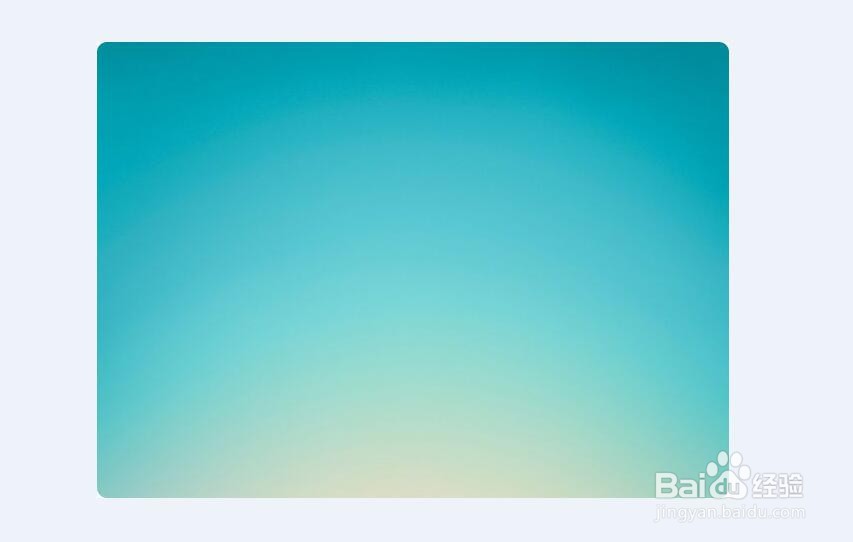
ps怎么剪裁成圆角圆角矩形

 时间:2026-02-12 17:40:16

1、打开ps,打开你要裁剪的图片;

ps怎么剪裁成圆角圆角矩形

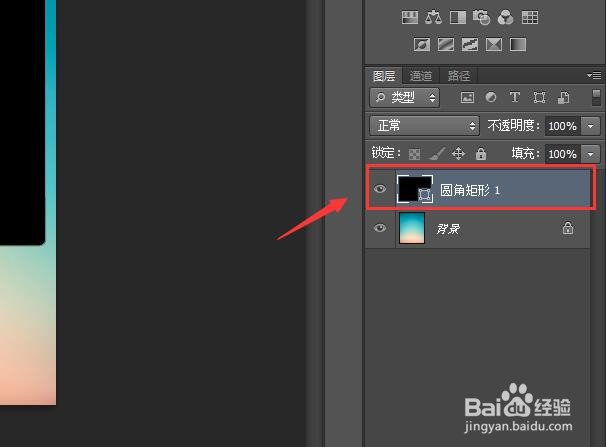
2、在原有的图层上,画一个圆角矩形,选择工具栏里的“圆角矩形工具”;

ps怎么剪裁成圆角圆角矩形

3、画好圆角矩形,圆角矩形大小按照你需要的设置即可;

ps怎么剪裁成圆角圆角矩形

4、按住“ctrl+鼠标左键点击圆角矩形图层”,即可选中圆角矩形选区;

ps怎么剪裁成圆角圆角矩形

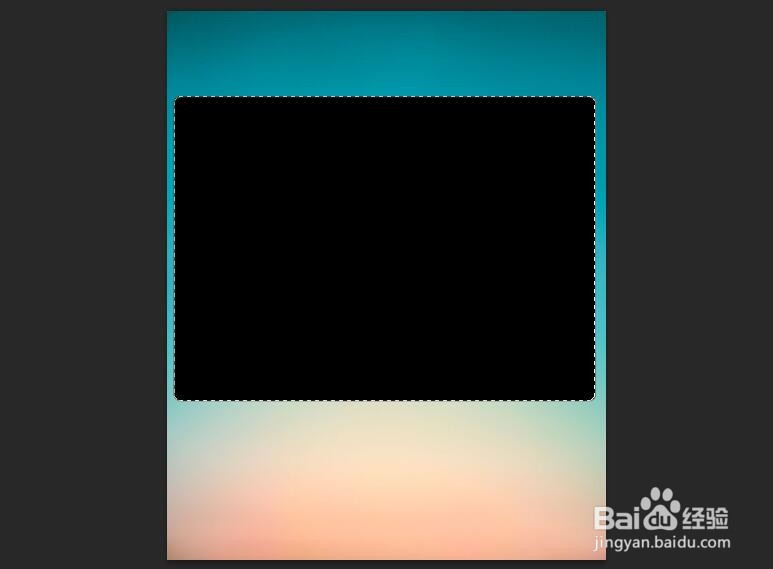
5、得到圆角矩形选区;

ps怎么剪裁成圆角圆角矩形

6、选择图层中需要裁剪的图层;

ps怎么剪裁成圆角圆角矩形

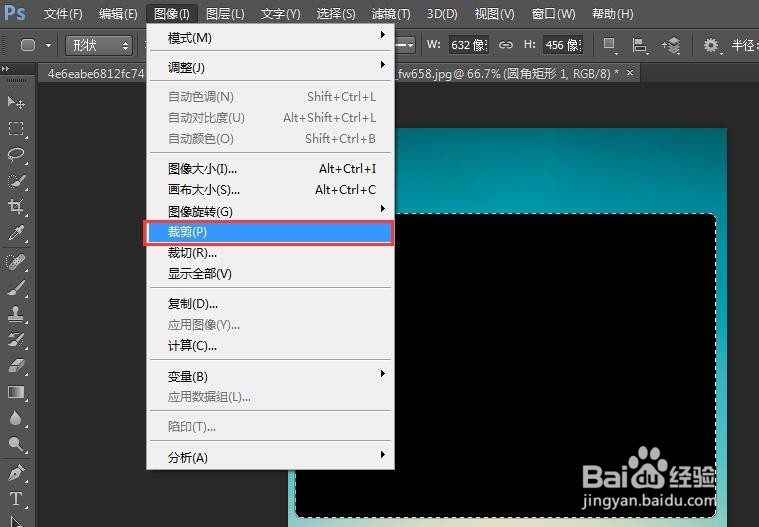
7、选择菜单栏的“图像”,下拉“裁剪”;

ps怎么剪裁成圆角圆角矩形

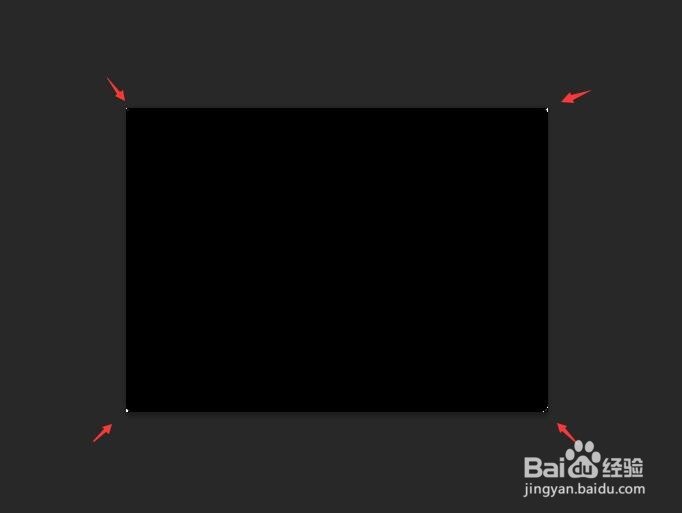
8、裁剪好的圆角图形,不要取消选区,直接按“ctrl+shift+i”反向选区,得到图中的四个边角选区;
ps怎么剪裁成圆角圆角矩形

9、按“delete”键删除选中的四个边角,此步骤一定要选择在需要裁剪的图层里操作;

ps怎么剪裁成圆角圆角矩形

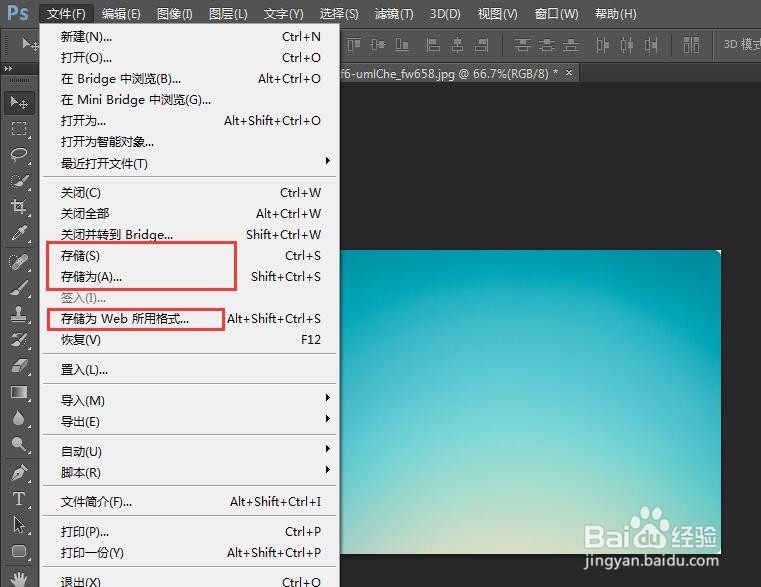
10、裁剪后就可以保存了,这三个保存都可以,保存为你要的图片格式;

ps怎么剪裁成圆角圆角矩形

11、裁剪图片圆角矩形完成。

ps怎么剪裁成圆角圆角矩形

  • ps怎么给图片裁剪成圆角边框
  • ps图片边角怎么修成圆弧
  • ps怎么制作圆角矩形图片
  • ps矩形边框怎么变圆角
  • PS如何制作圆角图片
  • 热门搜索
    青霉素过敏怎么办 你好英文怎么写 水中毒怎么办 宣花葫芦怎么合成 practise怎么读 酒后头疼怎么办 performance怎么读 怎么去除体内湿气 颈椎不好怎么办 怎么看路由器密码