1、打开excel文档,可以看到A列数据是从小到大的。

2、我们先在D1单元格上输入公式=rand()。

3、那是一个获得随机数的函数,获得值后,我们使用下拉填充功能,把下方的单元格也填充上这个公式。
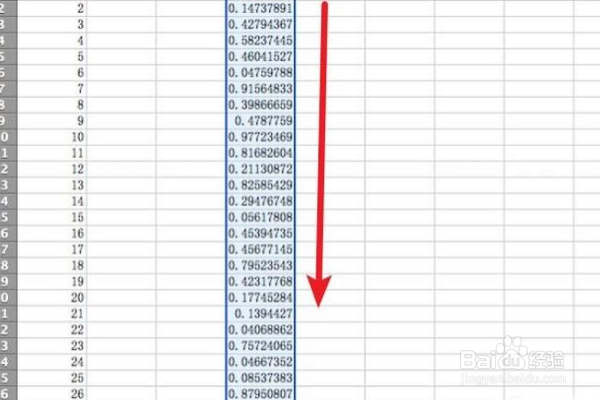
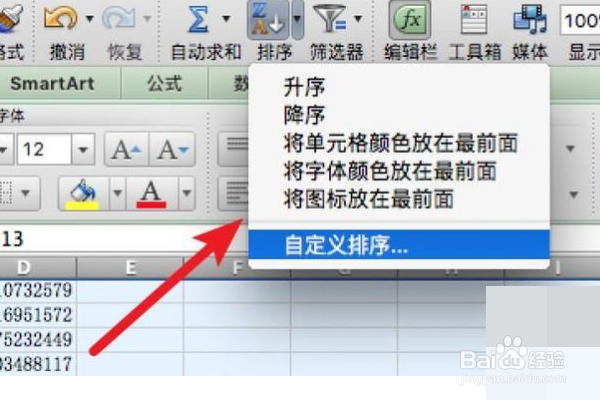
4、然后点击‘排序’下拉菜单下的‘自定义排序’。
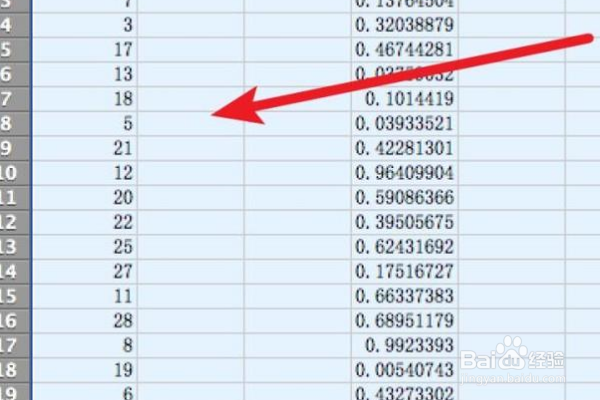
5、确定后,就会按D列的数据重新排列了,我们就可以在EXCEL中使用简单随机抽样
时间:2026-04-30 12:58:44
1、打开excel文档,可以看到A列数据是从小到大的。
2、我们先在D1单元格上输入公式=rand()。
3、那是一个获得随机数的函数,获得值后,我们使用下拉填充功能,把下方的单元格也填充上这个公式。
4、然后点击‘排序’下拉菜单下的‘自定义排序’。
5、确定后,就会按D列的数据重新排列了,我们就可以在EXCEL中使用简单随机抽样
