如何使用ps制作阳光发散的效果

 时间:2026-05-01 13:37:21

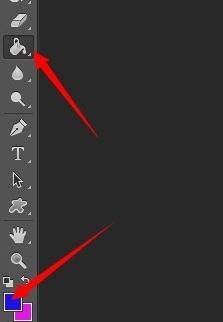
1、首先进入拍摄主页,然后新建一个画布,用油漆桶工具改变颜色,这里蓝色为例(蓝色更好看到白色的光线效)
如何使用ps制作阳光发散的效果

2、然后新建一个图层,如图所示

如何使用ps制作阳光发散的效果

3、点击左边的“笔刷工具”,然后将颜色改成纯白色,如图所示

如何使用ps制作阳光发散的效果

4、鼠标右键点击画布,然后将画笔硬度调高,大小调到合适即可

如何使用ps制作阳光发散的效果

5、然后在画布上画出如图所示的类似形状即可

如何使用ps制作阳光发散的效果

6、然后点击“滤镜”→“模糊”→“镜像模糊”

如何使用ps制作阳光发散的效果

7、接着将数量调到最大,模糊方式选择缩放,品质选择最好

如何使用ps制作阳光发散的效果

8、确定之后,光线效果欠佳,反复按ctrl+F,光线效果就渐渐变成阳光效果; ,如图所示

如何使用ps制作阳光发散的效果

9、然后找张白云背景,把做好的光线发散效果拖入画布这样就完成了阳关发射的效果了

如何使用ps制作阳光发散的效果

  • Photoshop蓝色球
  • Adobe Photoshop 2021怎样设置图片文字变形
  • 怎么用PS绘制奥迪LOGO?
  • 如何在PS中制作不同风格的图片
  • 如何利用PS做出羽化效果
  • 热门搜索
    梅花的特点 失眠多梦怎么治疗 武夷山旅游攻略 东莞有哪些旅游景点 阿胶粉怎么吃最好 国家旅游网 连体人怎么过夫妻生活 凤凰古镇旅游攻略 手机内存卡怎么格式化 东南dx7怎么样