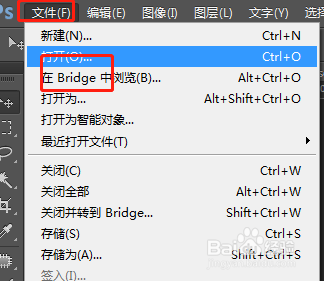
1、首先我们打开电脑上安装的ps软件,然后文件-打开,打开我们需要调整的图片。
2、然后我们用传统的方法添加一下曲线,图像-调整-曲线,这样曲线作用到的是图层上面,会改变图层的颜色等等,不利于后期更改。


3、效果如下图所示。

4、接下来我们建立曲线调整图层。
我们看图层面板最下面如下图的框内选择。
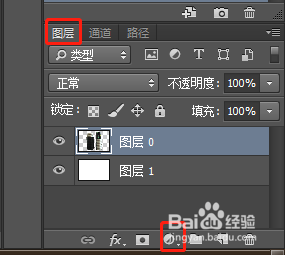
5、选择第四个,然后选择曲线


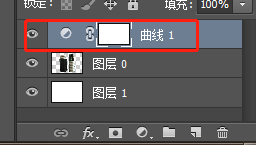
6、我们会看到多了一个图层,就是曲线调整图层,好处是我们怎么调整都不会改变原图,原图可以重复用很多次。
时间:2026-04-22 05:36:36
1、首先我们打开电脑上安装的ps软件,然后文件-打开,打开我们需要调整的图片。
2、然后我们用传统的方法添加一下曲线,图像-调整-曲线,这样曲线作用到的是图层上面,会改变图层的颜色等等,不利于后期更改。
3、效果如下图所示。
4、接下来我们建立曲线调整图层。
我们看图层面板最下面如下图的框内选择。
5、选择第四个,然后选择曲线
6、我们会看到多了一个图层,就是曲线调整图层,好处是我们怎么调整都不会改变原图,原图可以重复用很多次。
