电脑如何加装硬盘?

 时间:2026-04-25 14:40:45

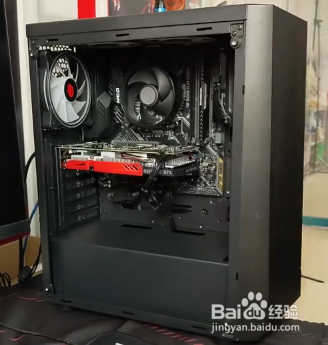
1、首先  准备一个硬盘

电脑如何加装硬盘?

2、然后  还需要准备一个SATA线

电脑如何加装硬盘?

3、接下来将电脑关机

电脑如何加装硬盘?

4、然后将电源线拔掉

电脑如何加装硬盘?

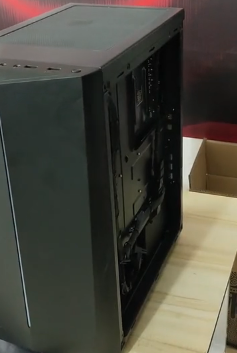
5、然后将主机的前盖和后盖拆掉

电脑如何加装硬盘?

电脑如何加装硬盘?

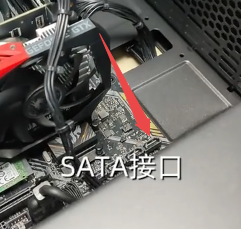
6、然后找到主板上的SATA 接口

电脑如何加装硬盘?

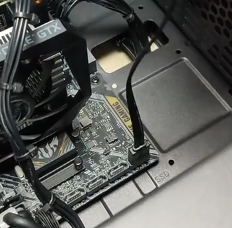
7、将线插入接口

电脑如何加装硬盘?

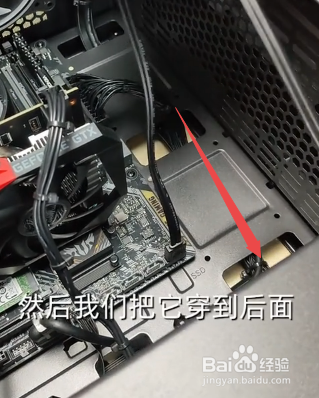
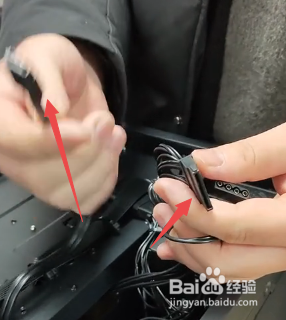
8、然后线的另一端穿到后面

电脑如何加装硬盘?

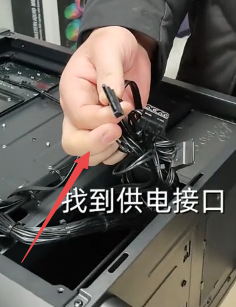
9、然后找到供电接口

电脑如何加装硬盘?

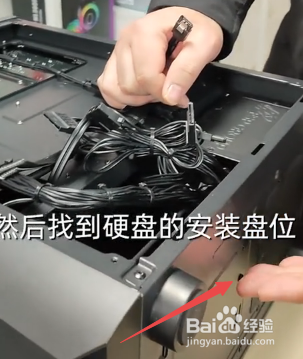
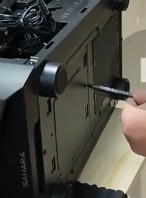
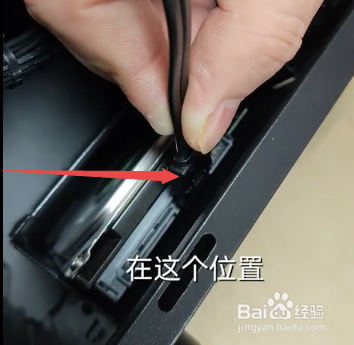
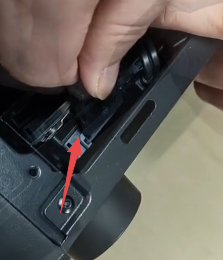
10、然后找到硬盘的安装盘位

电脑如何加装硬盘?

11、然后将固态盘放回原位,将螺丝装回去

电脑如何加装硬盘?

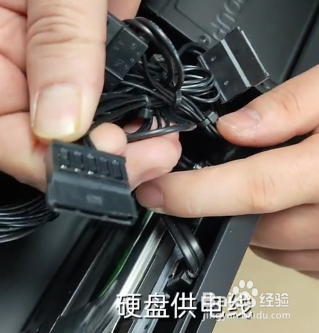
12、然后找到下图所示的两根线

电脑如何加装硬盘?

13、将左侧的线连接主板的数据线

电脑如何加装硬盘?

14、硬盘供电线也插进去,这样硬盘就安装好了

电脑如何加装硬盘?

电脑如何加装硬盘?

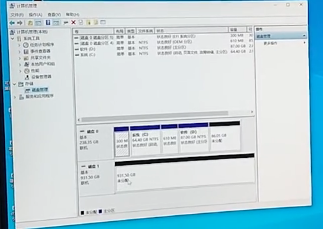
15、接下来回到电脑本身,将鼠标移动到计算机,单击鼠标右键,点击 管理,然后找到磁盘管理
电脑如何加装硬盘?

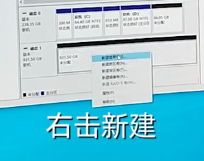
16、然后可以看到未分配的内存,点击鼠标右键,点击 新建

电脑如何加装硬盘?

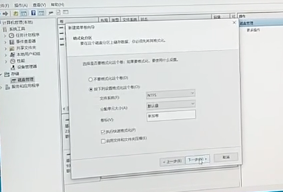
17、将第一个分区分400G,点击 下一步,点击 确定就可以了

电脑如何加装硬盘?

  • Windows.old 可以删除吗?如何删除 Windows.old
  • Win11系统怎么更新显卡驱动?
  • win10网速限制解除
  • 英伟达驱动程序安装失败
  • 电脑d盘e盘怎么合并成一个盘
  • 热门搜索
    注销个体营业执照需要什么手续 生日短信祝福语大全 什么云盘最好用 差强人意意思 云卷云舒是什么意思 红色卫衣配什么裤子 祝福生日的话 波澜不惊是什么意思 钓竿什么牌子好 什么是安全期和危险期