1、第一步,我们打开Photoshop CC 2018,新建一个文档。
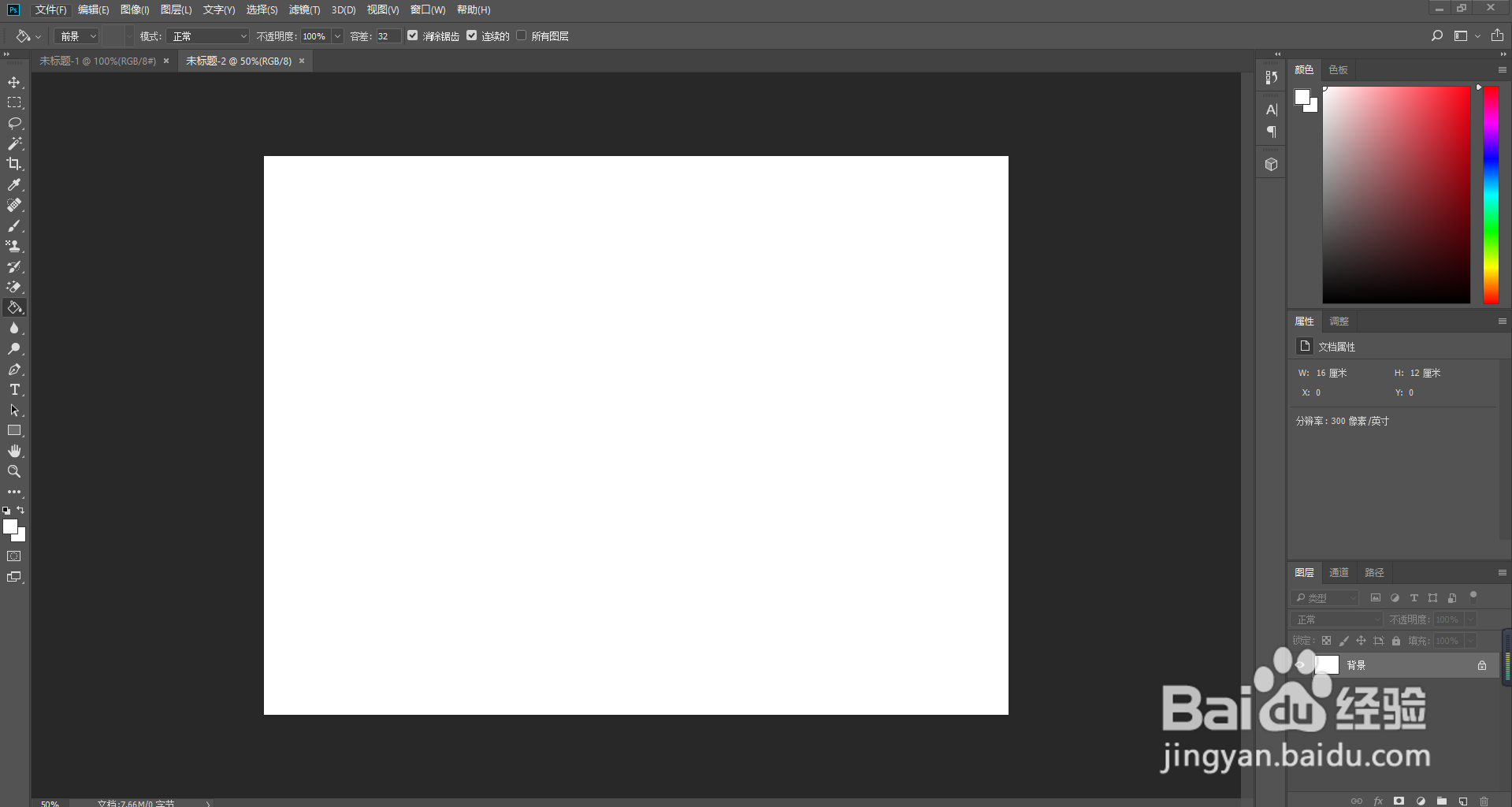
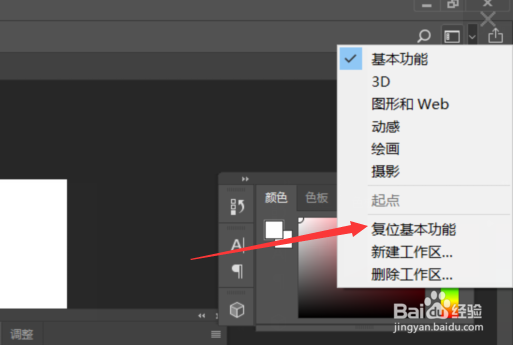
2、第二步,我们点击PS右上方那个小正方形,再点击复位基本功能。
3、第三步,我们就可以复位被我们打乱的工作区了。

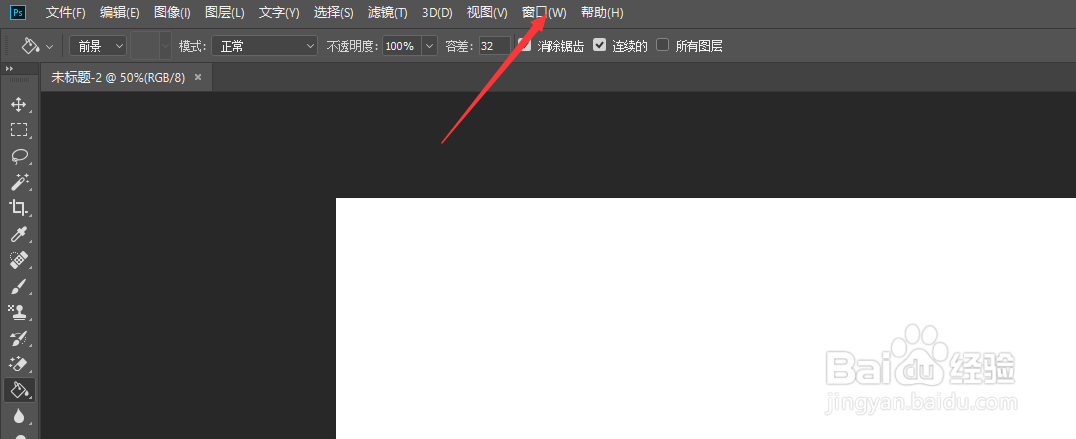
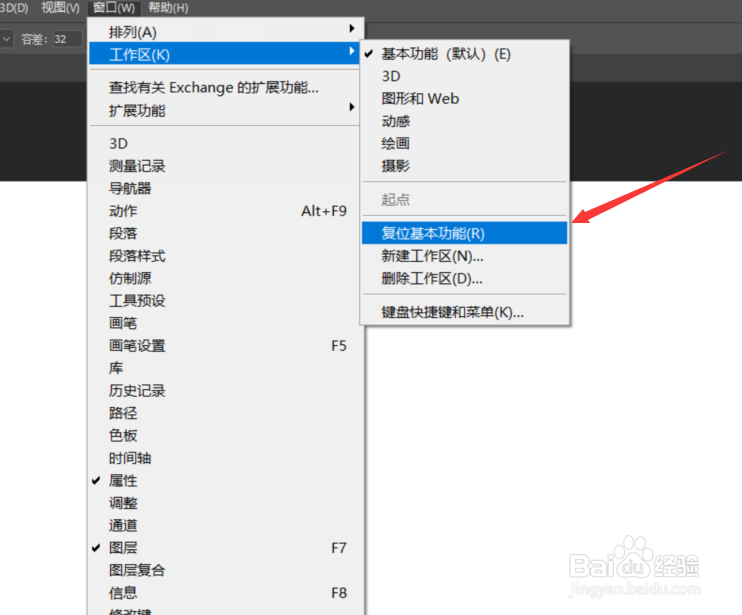
1、第一步,我们点击菜单栏中的窗口。
2、第二步,我们窗口选项下的工作区。
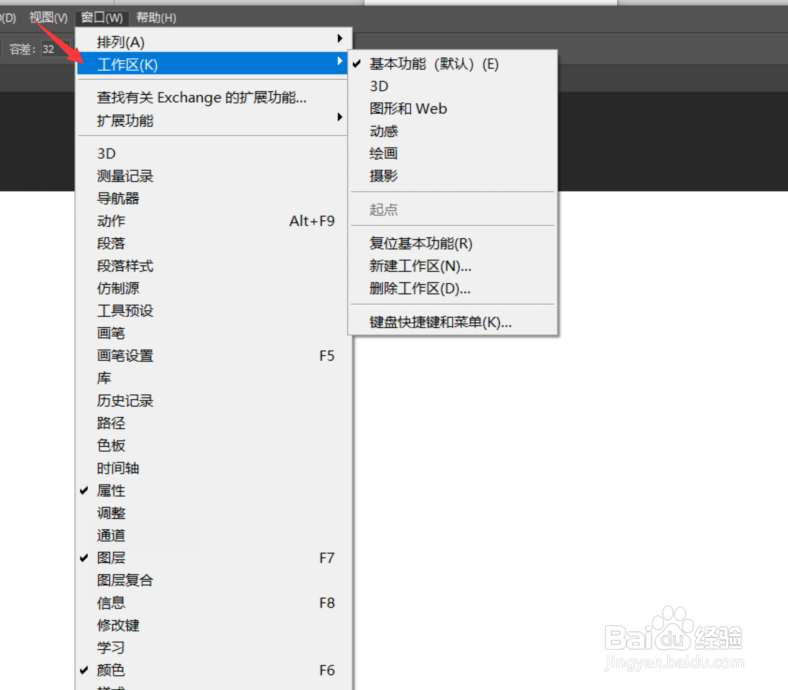
3、第三步,我们点击工作区之后吗,再点击工作区下的复位基本功能,就可以恢复被打乱的顺序了。
时间:2026-04-24 02:29:32
1、第一步,我们打开Photoshop CC 2018,新建一个文档。
2、第二步,我们点击PS右上方那个小正方形,再点击复位基本功能。
3、第三步,我们就可以复位被我们打乱的工作区了。
1、第一步,我们点击菜单栏中的窗口。
2、第二步,我们窗口选项下的工作区。
3、第三步,我们点击工作区之后吗,再点击工作区下的复位基本功能,就可以恢复被打乱的顺序了。
