PPT如何使用演示者视图功能?

 时间:2026-02-14 11:50:38

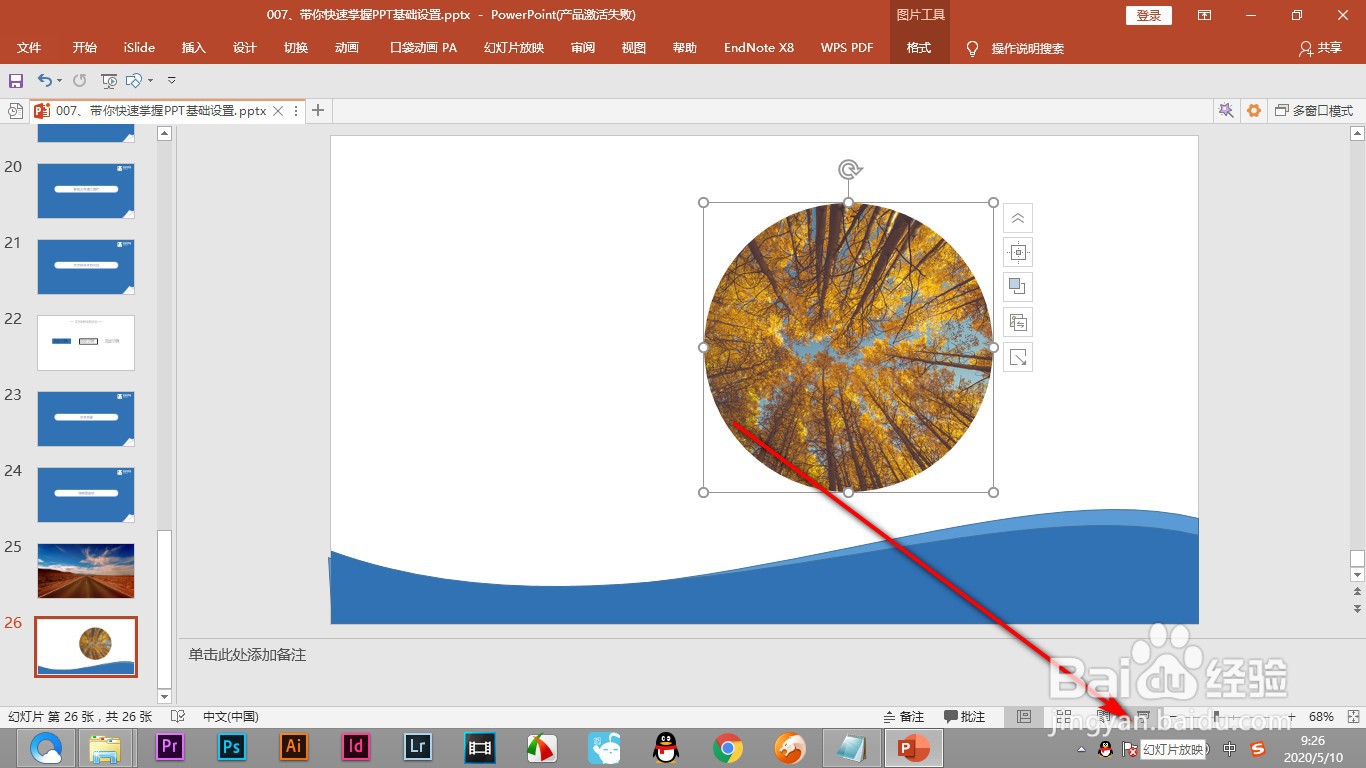
1、1.我们点击——幻灯片放映的按钮。

PPT如何使用演示者视图功能?

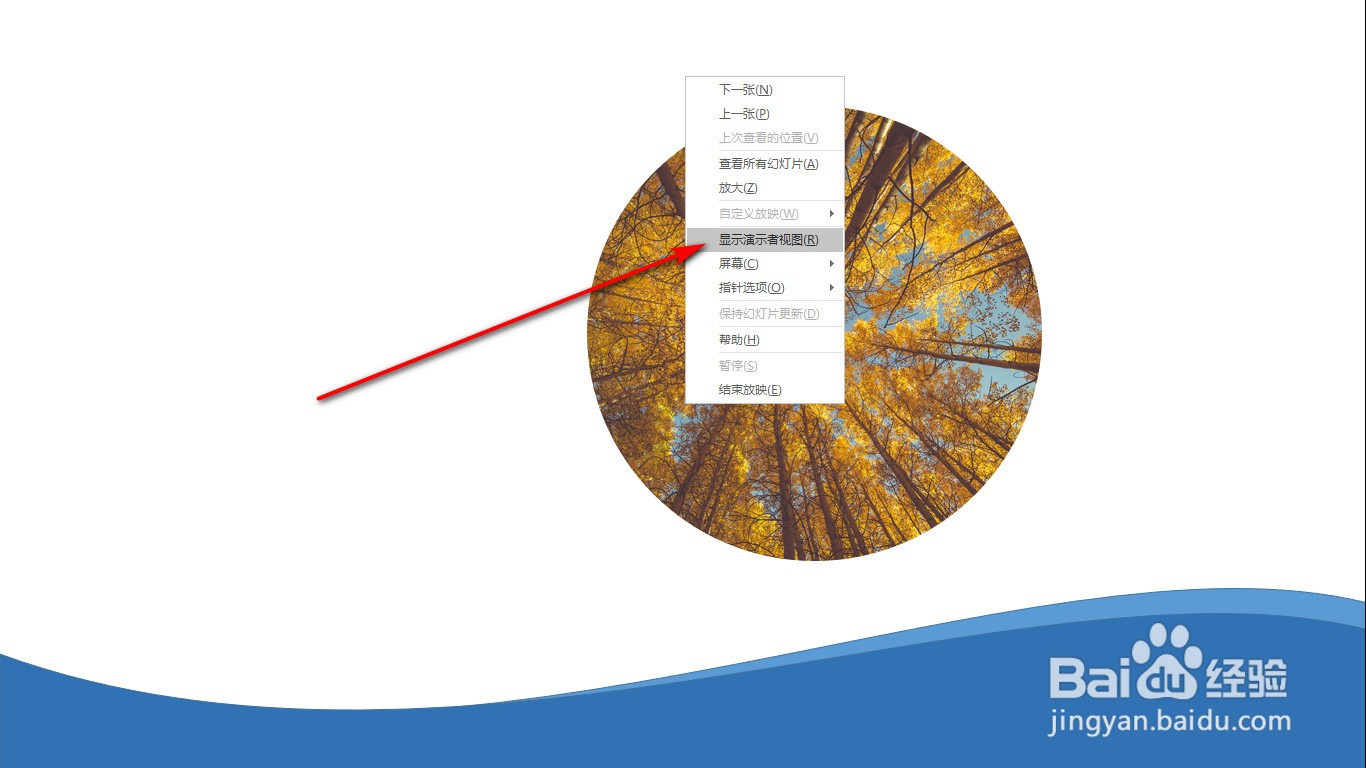
2、2.然后鼠标右键点击——显示演示者视图。

PPT如何使用演示者视图功能?

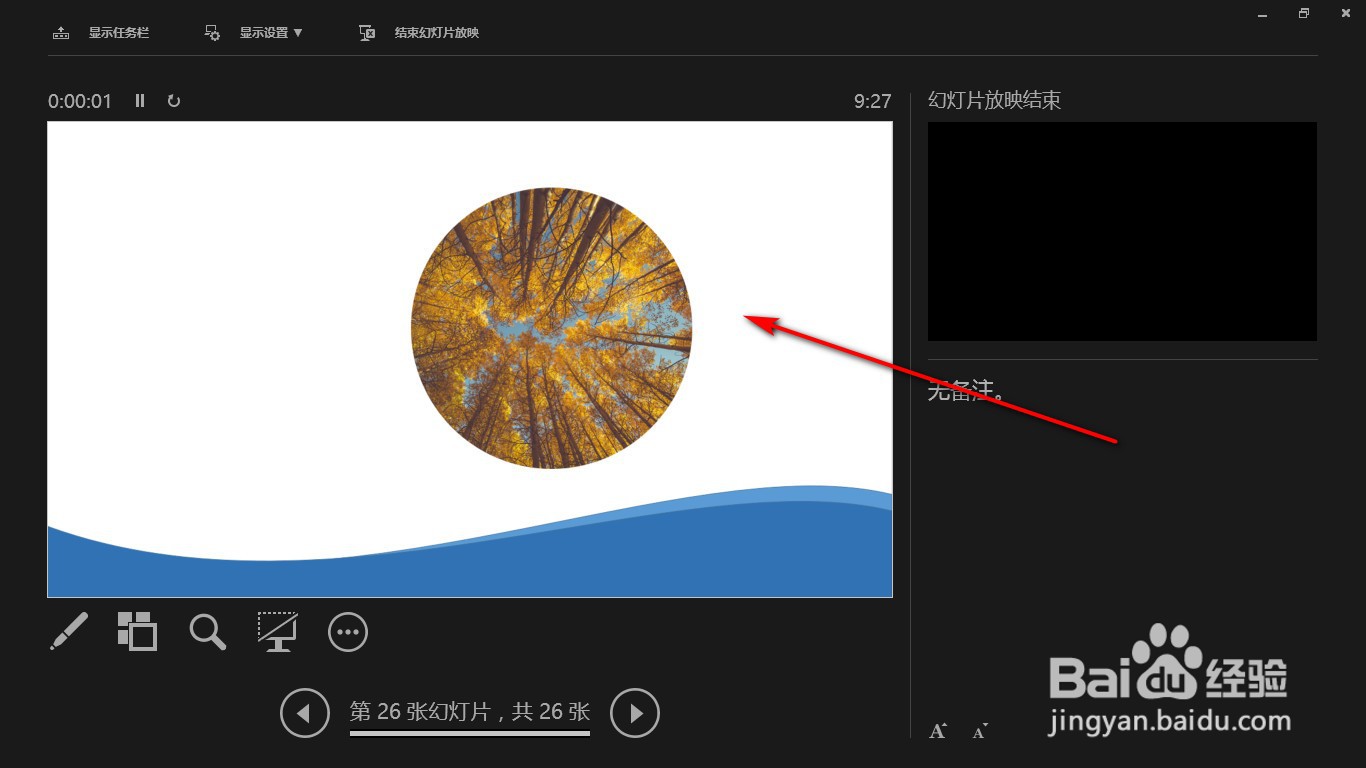
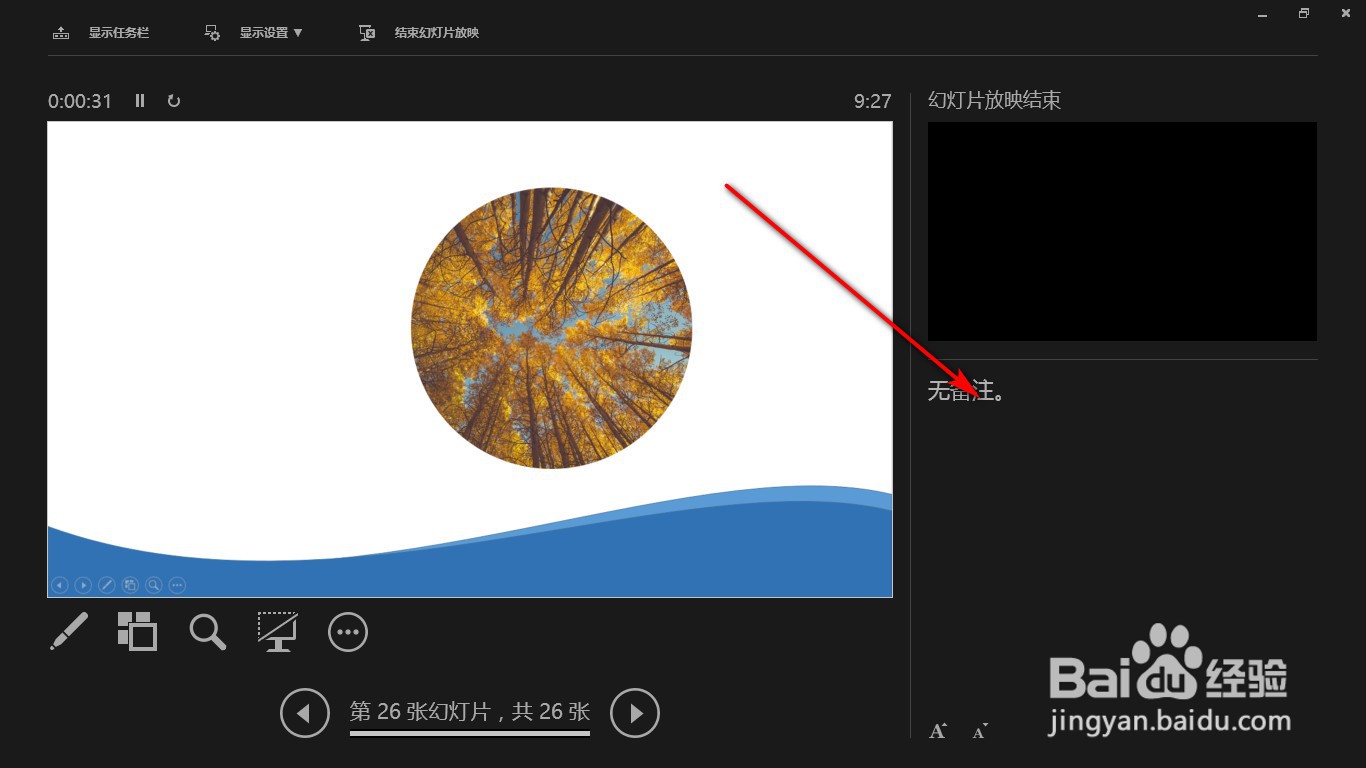
3、3.这个时候会进入演示者视图的界面儿。

PPT如何使用演示者视图功能?

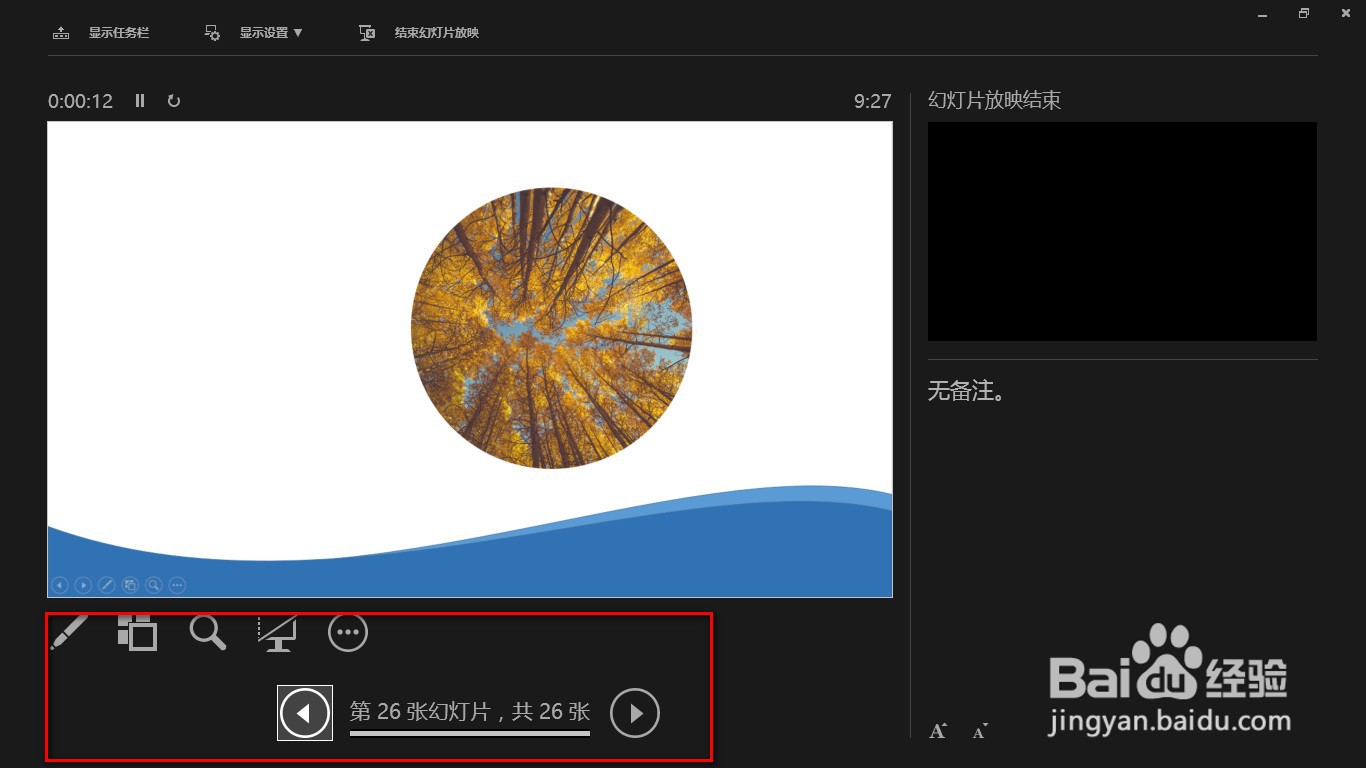
4、4.在下面可以看到当前播放幻灯片的数量。

PPT如何使用演示者视图功能?

5、5.然后在右侧可以给幻灯片添加备注,但是此时观众只能看到播放的画面,而看不到我们后台的操作。
PPT如何使用演示者视图功能?

1、1.我们点击——幻灯片放映的按钮。

2.然后鼠标右键点击——显示演示者视图。

3.这个时候会进入演示者视图的界面儿。

4.在下面可以看到当前播放幻灯片的数量。

5.然后在右侧可以给幻灯片添加备注,但是此时观众只能看到播放的画面,而看不到我们后台的操作。

  • 放映PPT时如何显示备注
  • ppt如何使用审阅批注功能ppt
  • 如何在WPS里将所选格式应用到不同位置中
  • PPT演示办公之给幻灯片添加备注
  • 题注怎么设置
  • 热门搜索
    路由器管理 小米路由器 沧州旅游景点大全 胸大怎么穿衣 电脑关不了机怎么回事 内蒙古商贸职业学院怎么样 笔记本如何连接打印机 app id怎么注册 冰箱漏电怎么办 如何物理降温