1、打开所需图片


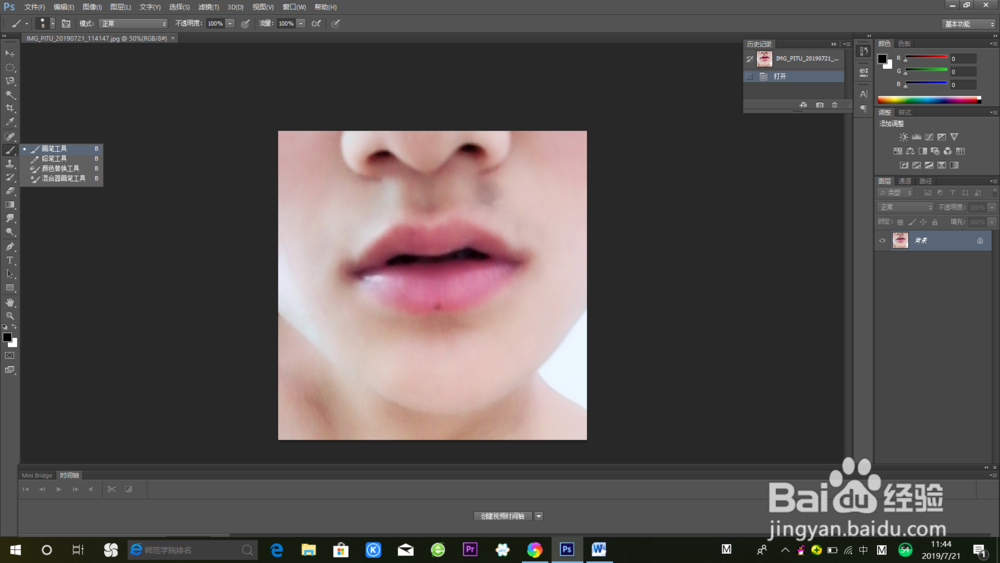
2、选择画笔工具,为画笔工具设置所需要的颜色,调整画笔参数

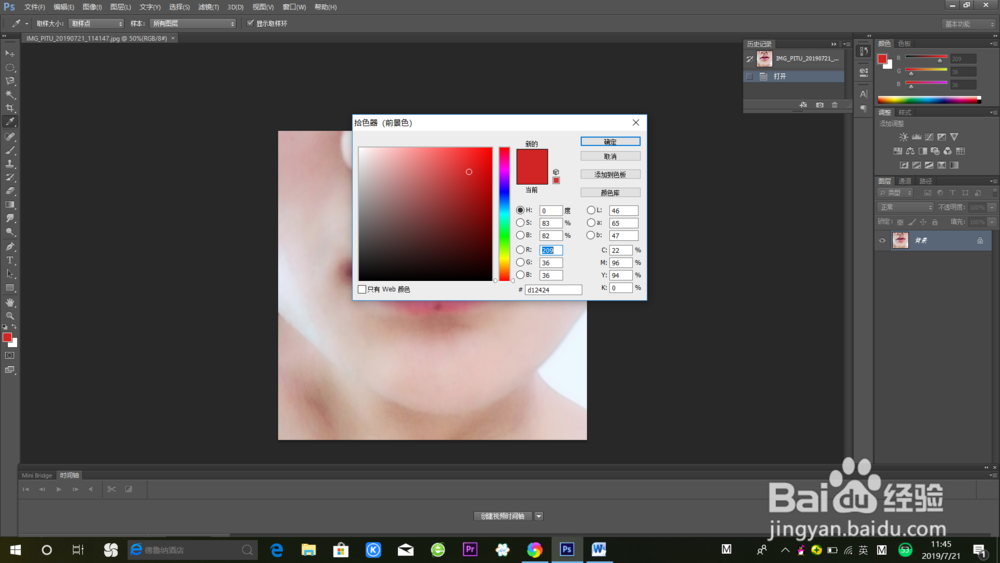
3、复制一个新的图层,在新的图层上用画笔覆盖唇部

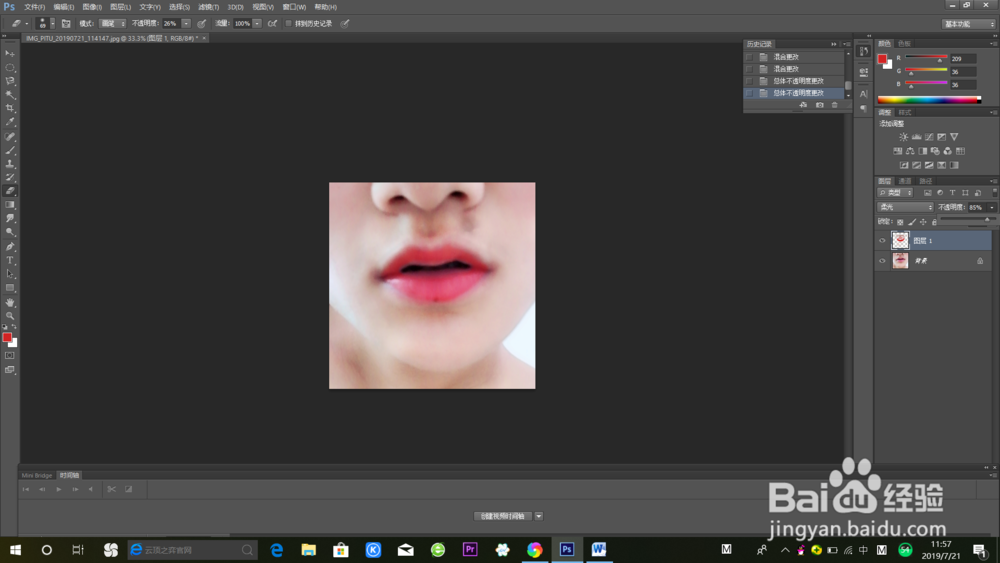
4、用橡皮擦工具擦一下边缘,适当降低橡皮擦透明度更加自然

5、图层混合模式改为柔光

6、降低图层透明度

7、完成
时间:2026-04-22 10:39:37
1、打开所需图片
2、选择画笔工具,为画笔工具设置所需要的颜色,调整画笔参数
3、复制一个新的图层,在新的图层上用画笔覆盖唇部
4、用橡皮擦工具擦一下边缘,适当降低橡皮擦透明度更加自然
5、图层混合模式改为柔光
6、降低图层透明度
7、完成
