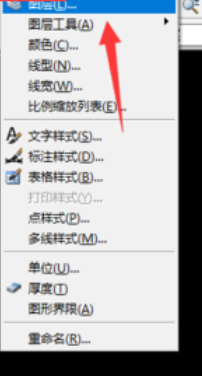
1、点击“格式”

2、选择“图层”。
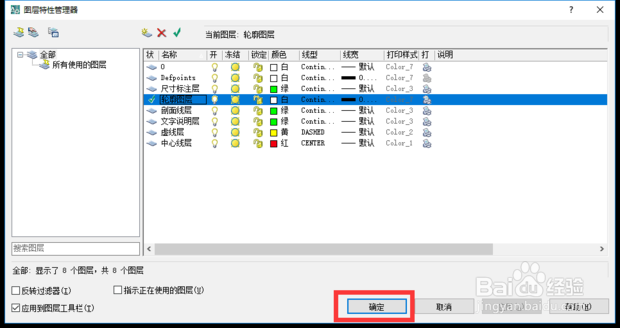
3、进入图层设置后,依据个人对轮廓图层、中心线层、虚线层等的需求,设置相应图层的名称、颜色、线型、线宽并点击“确定”
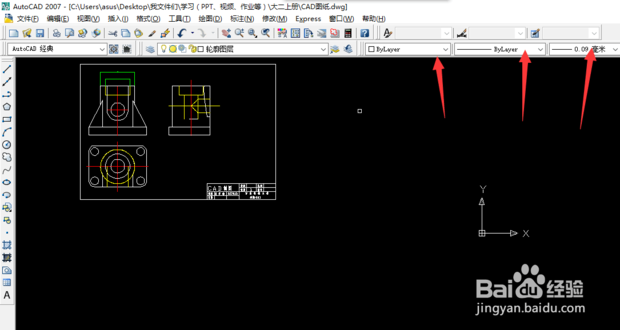
4、回到绘图界面后,需要画哪个图层,则点击“应用的过滤器”进行选择,这时绘制的图形就是该图层对应的名称、颜色、线型、线宽,例如本例中轮廓图层颜色为白色,线型为实线,线宽为0.09毫米,那么绘制出的边框等就是0.09毫米的白色实线。
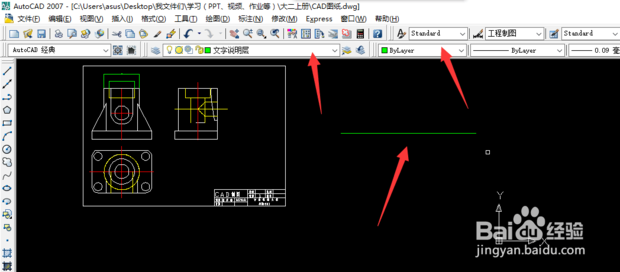
5、图示不同颜色箭头指向的图形分别代表不同图层,也就是在绘制图形界面可以根据对图形的要求直接在“应用的过滤器”中随意更改颜色、线型、线宽。
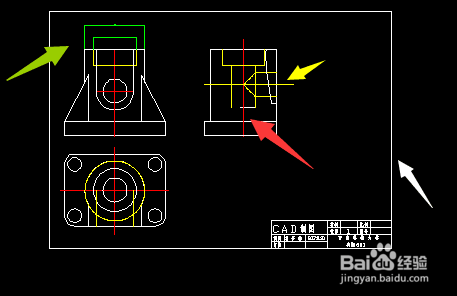
6、最后用本例已经设置好的文字说明层作一个演示,可以看到,绘制出的图形与图层设置相一致。
7、学会了吗试试吧
