怎么把苹果电脑上的视频转换成MP4格式

 时间:2024-10-14 22:06:23

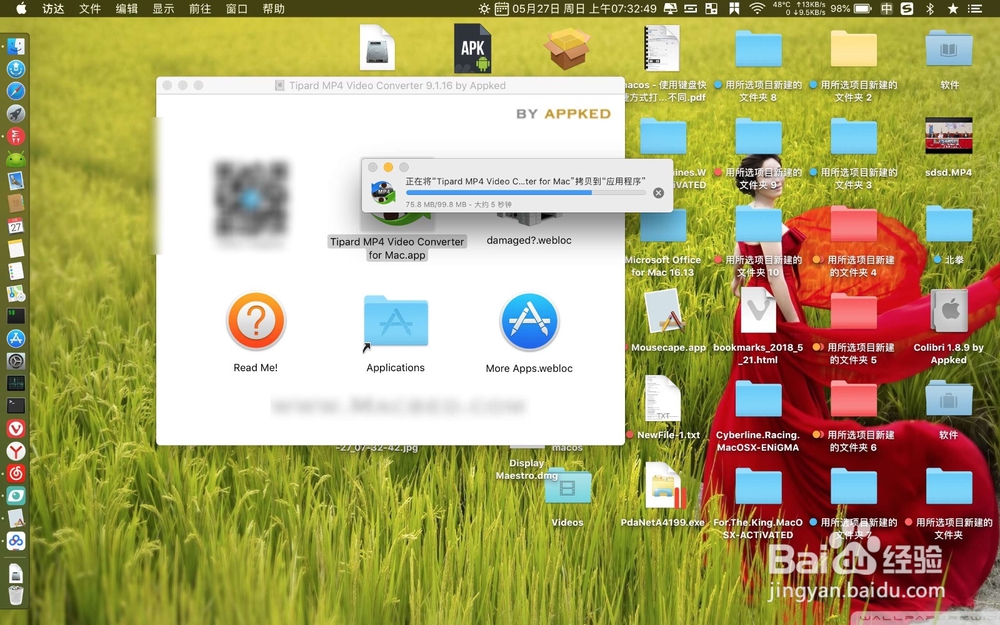
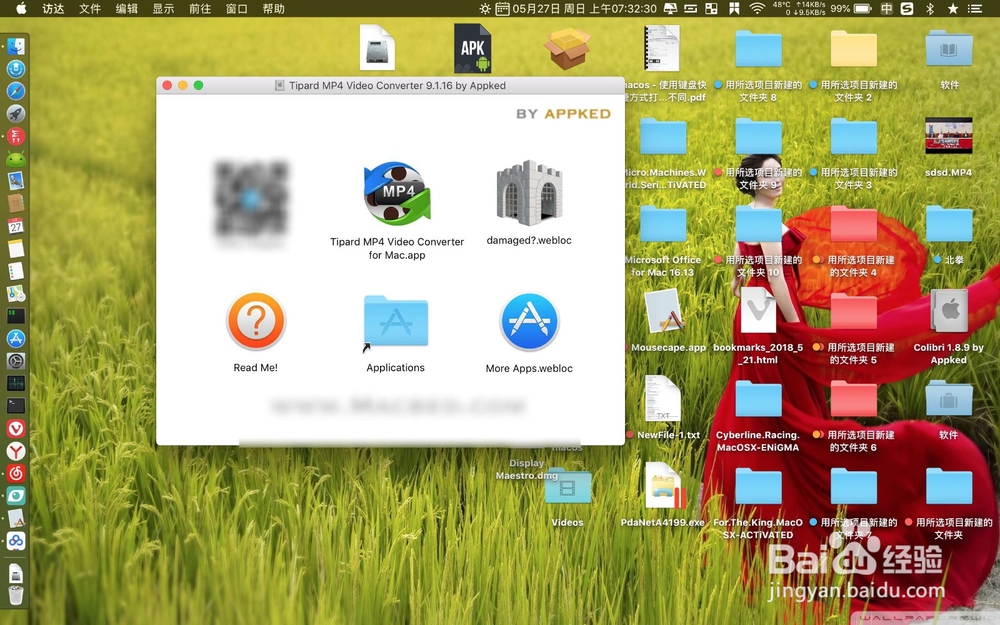
1、把软件下载到你的Mac桌面,打开这个下载后的文件,点击agree。

怎么把苹果电脑上的视频转换成MP4格式怎么把苹果电脑上的视频转换成MP4格式

2、看到图一的弹窗了吗里面有个软件,把它拖入application,接着等待加载的条完毕,说明软件安装好了。
怎么把苹果电脑上的视频转换成MP4格式怎么把苹果电脑上的视频转换成MP4格式

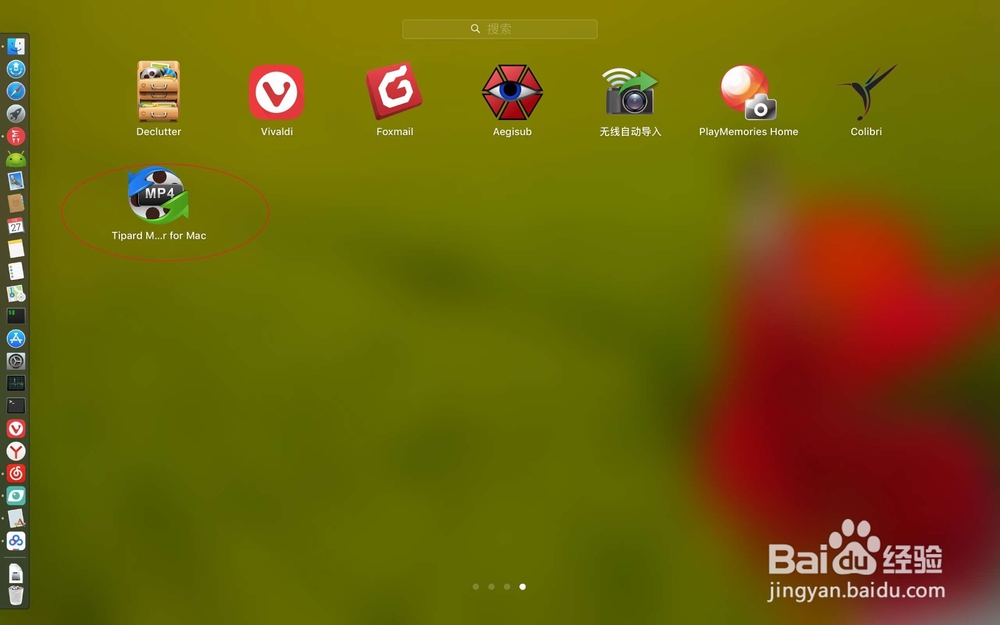
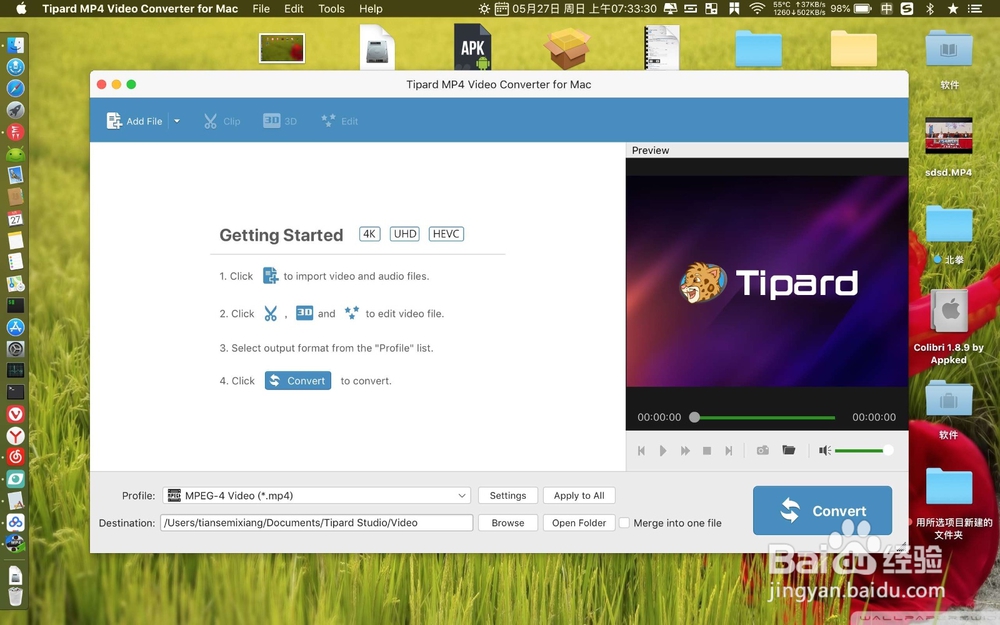
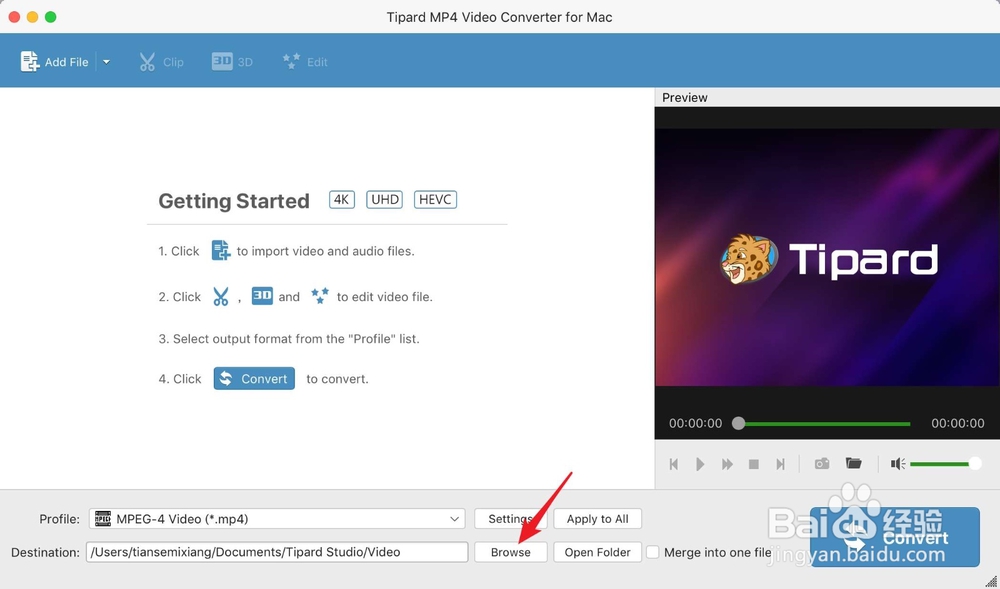
3、安装了转换软件,那么点击启动台,然后呢点击安装后的软件,接着把它打开,图三就是打开后的情况。

怎么把苹果电脑上的视频转换成MP4格式怎么把苹果电脑上的视频转换成MP4格式怎么把苹果电脑上的视频转换成MP4格式

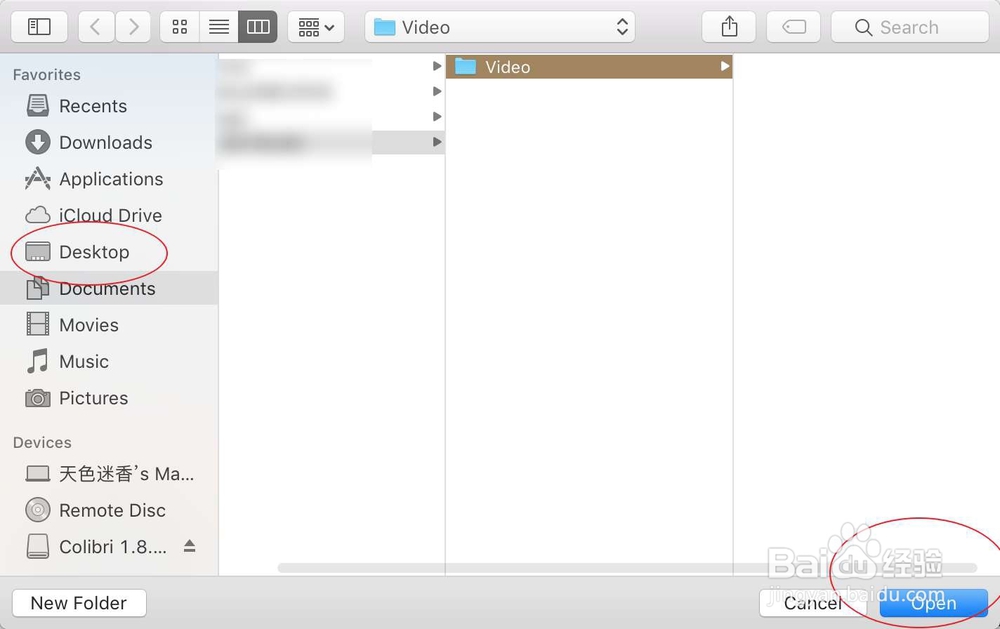
4、点击软件箭头的位置,选择选择一个导出的文件夹,例如desktop,然后点击打开。
怎么把苹果电脑上的视频转换成MP4格式怎么把苹果电脑上的视频转换成MP4格式

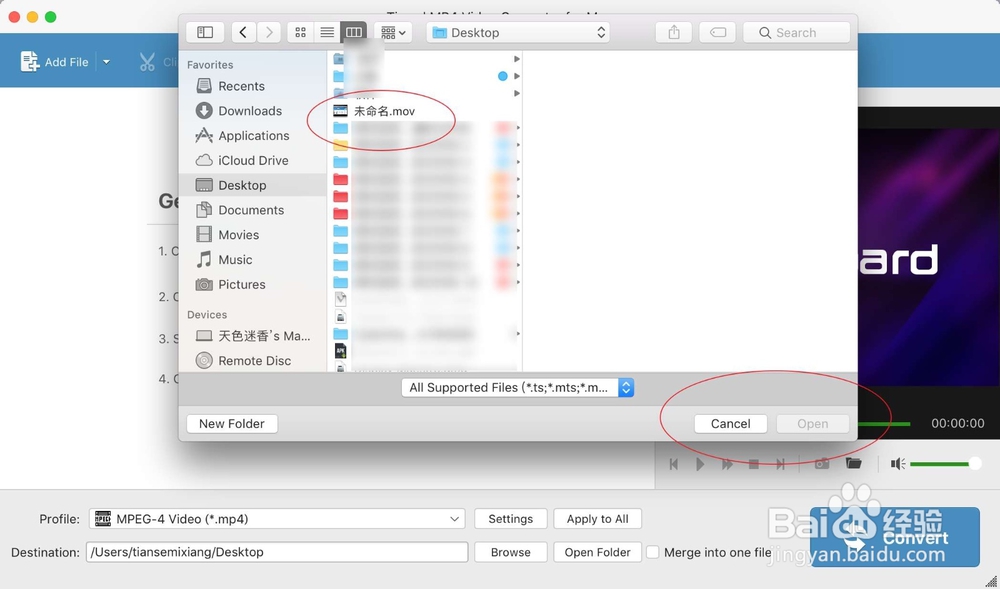
5、然后点击软件上的add file,选择你Mac上的mov视频格式打开。

怎么把苹果电脑上的视频转换成MP4格式怎么把苹果电脑上的视频转换成MP4格式

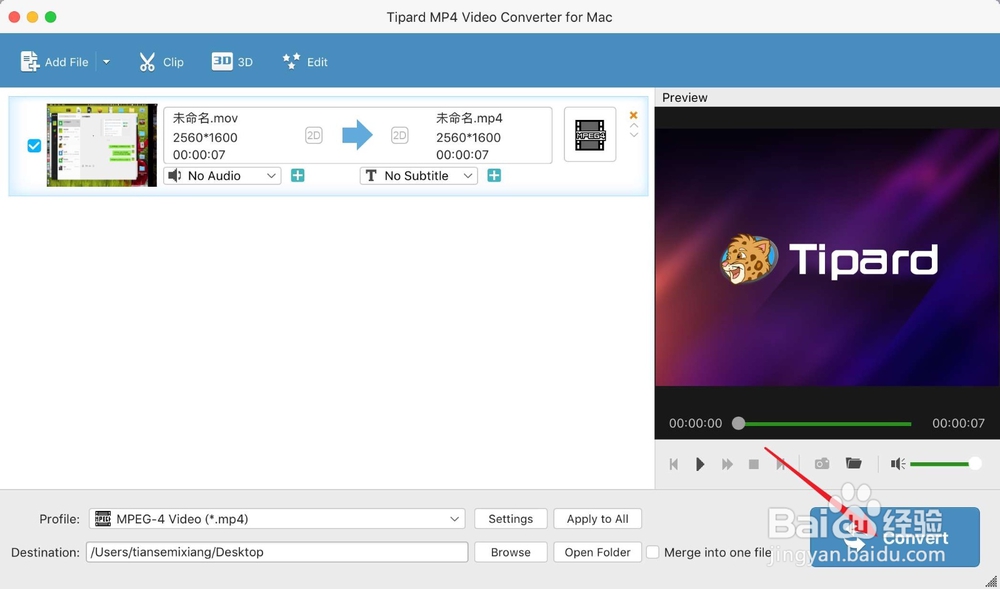
6、点击软件convert键,等待它自己转换,转换后在桌面就可以看到转换后的MP4文件了的。
怎么把苹果电脑上的视频转换成MP4格式怎么把苹果电脑上的视频转换成MP4格式怎么把苹果电脑上的视频转换成MP4格式
  • 苹果手机视频怎么改成mp4格式
  • 苹果手机的MOV视频转MP4的经验分享
  • 手机视频转mp4格式
  • Mac上怎样进行视频格式转换?
  • 手机视频格式怎么改为mp4
  • 热门搜索
    wps格式刷怎么用 野三坡自驾游攻略 南山牧场自驾游攻略 斯米克瓷砖怎么样 怎么删除word中的空白页 中药减肥配方 天龙八部单机版攻略 背心裙怎么搭配 霍金简介 减肥保健品