Win10检查更新按钮为灰色的无法使用怎么 办

 时间:2024-10-15 22:57:33

1、在Windows10桌面,右键点击任务栏空白位置,在弹出菜单中选择“任务管理器”菜单项。

Win10检查更新按钮为灰色的无法使用怎么 办

2、在打开的任务管理器窗口中,依次点击“文件/运行新任务”菜单项。

Win10检查更新按钮为灰色的无法使用怎么 办

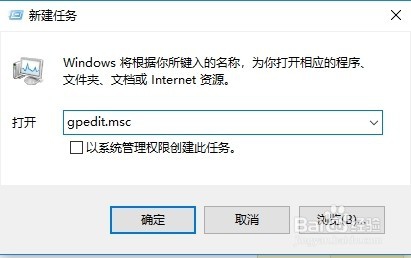
3、这时会打开Windows10运行窗口,在窗口中输入命令gpedit.msc,然后点击确定按钮 。
Win10检查更新按钮为灰色的无法使用怎么 办

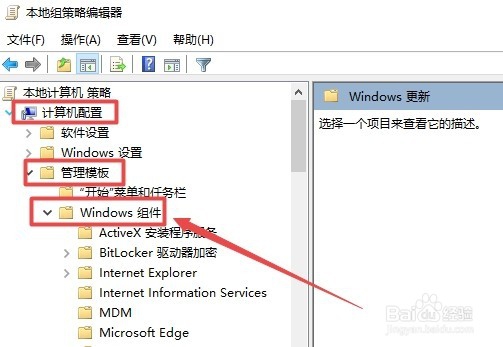
4、这时可以打开本地组策略编辑器窗口,在窗口中依次点击“计算机配置/管理模板/Windows组件”菜单项。
Win10检查更新按钮为灰色的无法使用怎么 办

5、在打开的Windows组件菜单中,点击“Windows更新”菜单项,然后在右侧新打开的窗口中找到“删除使用所有Windows更新功能的访问权限”设置项。

Win10检查更新按钮为灰色的无法使用怎么 办

6、右键点击上面的设置项,在弹出菜单中选择“编辑”菜单项。

Win10检查更新按钮为灰色的无法使用怎么 办

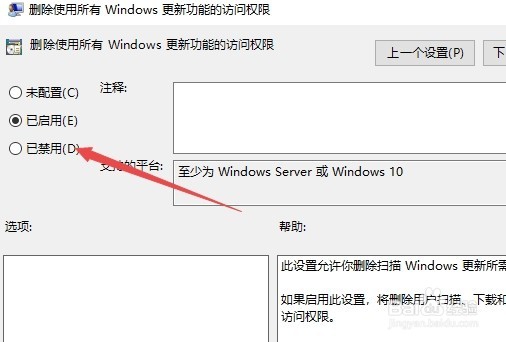
7、这时可以打开该设置项的编辑窗口,在这里选择“已启用”项,最后点击确定按钮 。
Win10检查更新按钮为灰色的无法使用怎么 办
  • 如何让注册表恢复它的默认设置
  • 系统提示应用无法在你的电脑上运行怎么办
  • win10关闭用户账户控制教程
  • Edge浏览器怎么开启每次下载都询问?
  • Win10打开软件老是询问是否运行怎么解决
  • 热门搜索
    鸡蛋糕怎么蒸 在家怎么做蛋糕 吸顶灯怎么安装 淘宝怎么改密码 长城机油怎么样 被仙人掌扎了怎么办 肋骨疼是怎么回事 耳机电流声怎么消除 sam怎么读 多肉怎么养的又肥又胖