windows配置JDK并设置环境变量

 时间:2026-02-13 01:24:59

1、1.如何下载JDK

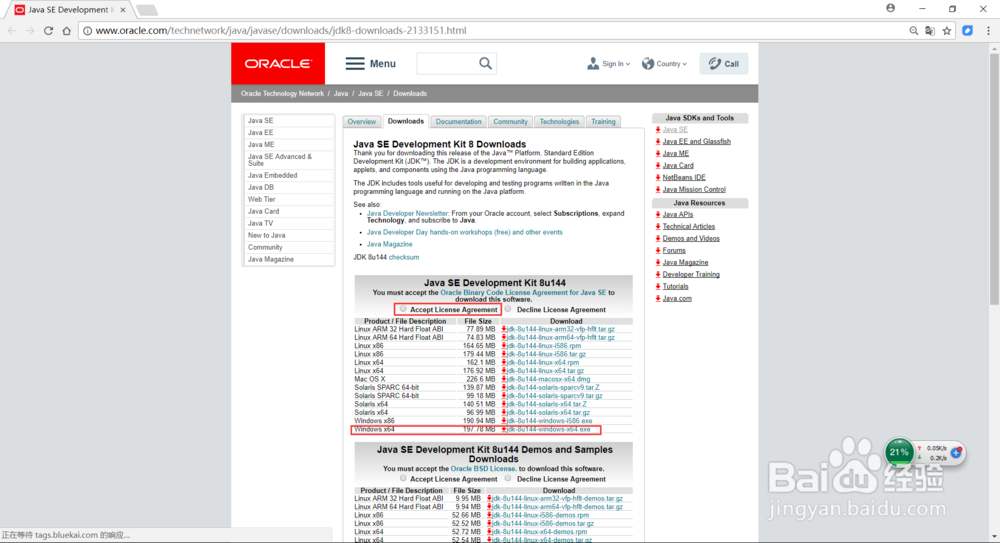
登录官网。点击统一协议,下载适合自己版本的JDK 。本人保留学习时所使用的JDK所以使用的可能和下载的版本不同,但一样使用,
windows配置JDK并设置环境变量

2、2.安装JDK

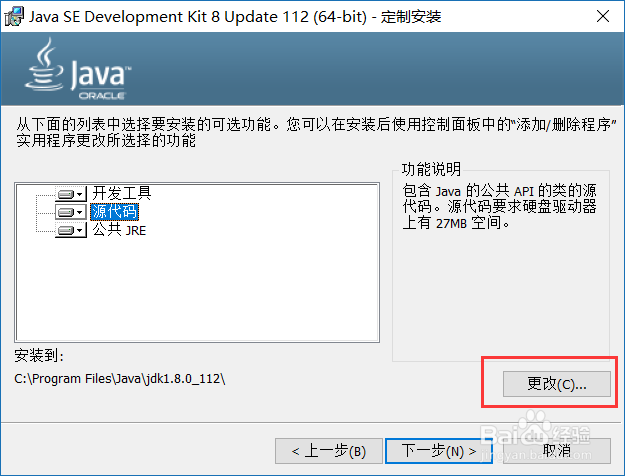
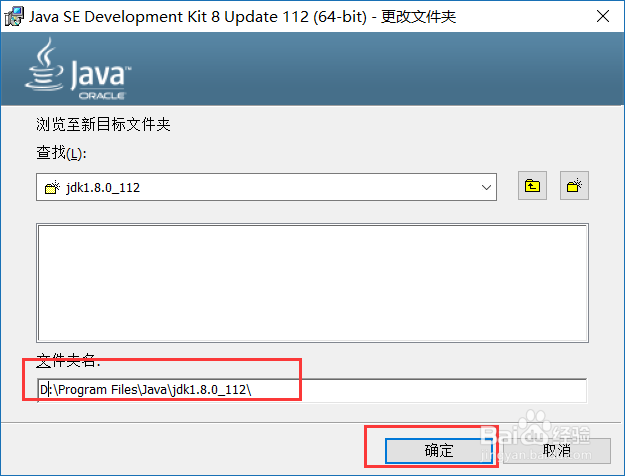
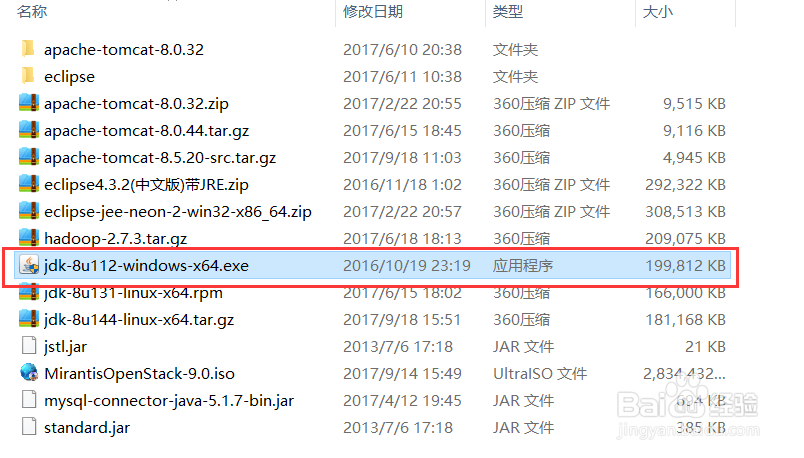
查看自己所下载的JDK,并双击进行安装,修改JDK安装路径。
windows配置JDK并设置环境变量

windows配置JDK并设置环境变量

windows配置JDK并设置环境变量

windows配置JDK并设置环境变量

3、3.修改JRE路径

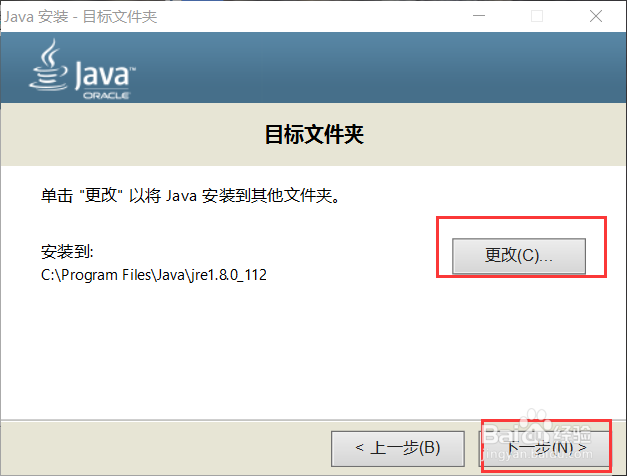
安装过程中会提示安装JRE,建议与JDK统一放在一个文件夹下,如图所示。JDK即可安装完毕。
windows配置JDK并设置环境变量

windows配置JDK并设置环境变量

windows配置JDK并设置环境变量

windows配置JDK并设置环境变量

windows配置JDK并设置环境变量

4、4.修改环境变量

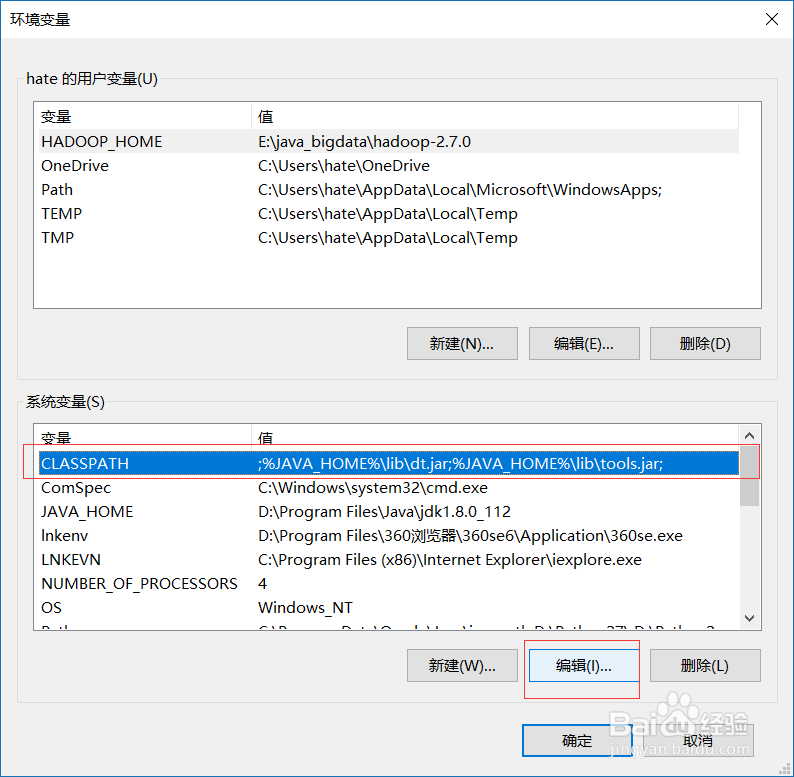
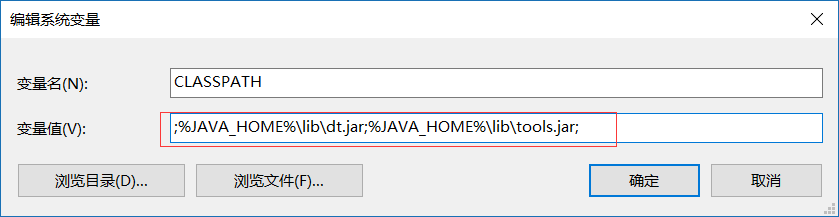
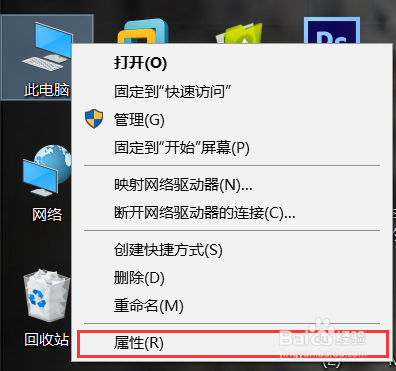
如图,修改PATH CLASSPATH JAVA_HOME三个环境变量 但初学者只修改path即可。java_home与path变量同路径 class_path路径如下: 

;%JAVA_HOME%\lib\dt.jar;%JAVA_HOME%\lib\tools.jar;
windows配置JDK并设置环境变量

windows配置JDK并设置环境变量

windows配置JDK并设置环境变量

windows配置JDK并设置环境变量

windows配置JDK并设置环境变量

windows配置JDK并设置环境变量

windows配置JDK并设置环境变量

windows配置JDK并设置环境变量

5、5.验证是否安装成功。运行cmd

输入 javac 如图反馈 即安装成功

windows配置JDK并设置环境变量

windows配置JDK并设置环境变量

  • ext设置grid高度方法不好使
  • 图解利用VS 2017创建 Razor Web 应用
  • SpringCould之创建Eureka服务注册中心
  • oracle DML操作 绑定变量
  • 如何使用Depends.exe查看dll动态链文件
  • 热门搜索
    qq密码怎么改 眼睛发炎怎么办 烈风自行车怎么样 你我贷怎么样 小腿抽筋是怎么回事 容积怎么算 怎么退货 vpn怎么设置 经常口腔溃疡怎么办 怎么练字