win10多桌面如何使用,有什么区别?

 时间:2026-02-14 21:35:55

1、打开电脑,点击桌面任务栏图标。

win10多桌面如何使用,有什么区别?

2、然后点击桌面右下角“+”新建桌面。

win10多桌面如何使用,有什么区别?

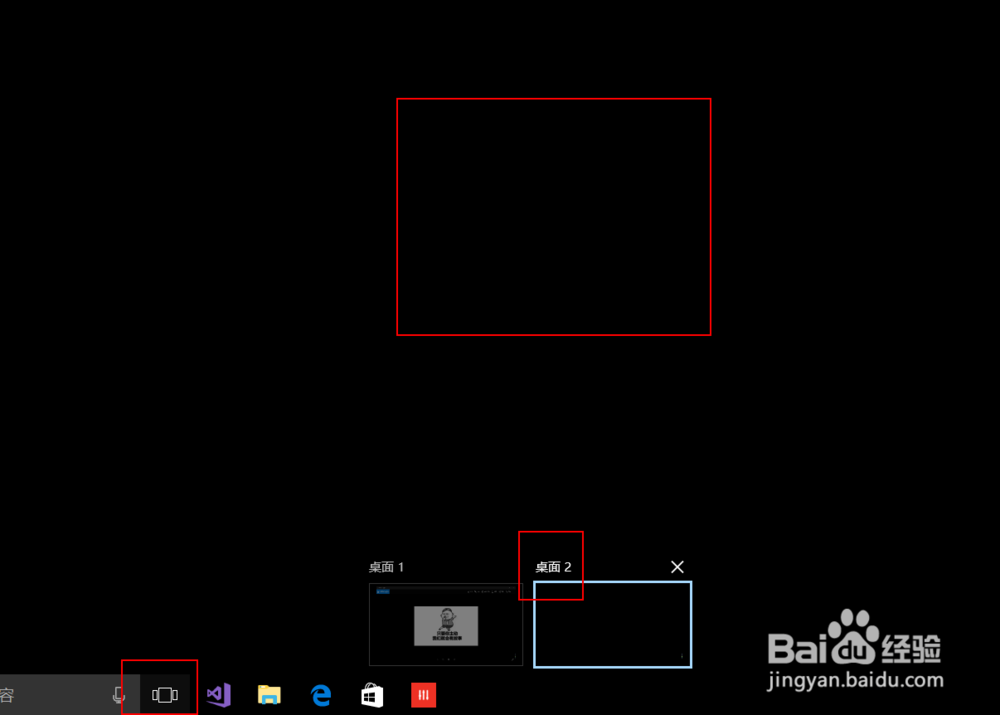
3、你会发现,任务栏上方多了一个桌面2。

win10多桌面如何使用,有什么区别?

4、再次点击一下“+”新建桌面,你会发现多了一个桌面3。最多新建多少个,这个没有试过,你可以试一下,三个够我用了!

win10多桌面如何使用,有什么区别?

5、那么新建的桌面有什么区别呢?注意看,桌面1,上面,我打开了一个图片。

win10多桌面如何使用,有什么区别?

6、桌面2,这边什么都没有,因为是新建的!什么应用都没有打开。

win10多桌面如何使用,有什么区别?

7、这说明,桌面1桌面2可以说是两个完全不同的界面,在桌面1打开的应用,不会在桌面2中显示的,是不是发现一个新功能,不想让别人看见的东西,立马换桌面,比最小化来的更彻底,有没有!!

win10多桌面如何使用,有什么区别?

  • 控制面板怎么放在桌面
  • 笔记本怎么设置合盖锁屏
  • Windows10如何调出鼠标拖动选择的蓝色选定框
  • win10专业版如何更换桌面背景
  • 如何修改电脑的设备名称
  • 热门搜索
    端午节为什么要吃粽子 钥匙断在锁孔怎么取出 携号转网怎么办理 怎么拼魔方 风干牛肉干做法 肚子一阵一阵的痛是怎么回事 内分泌失调怎么办 骰子怎么玩 生日邀请函怎么写 为什么键盘打不了字