PPT中“一字双色”效果制作步骤!

 时间:2026-02-13 17:01:20

1、    首先,我们打开演示文档,在本框中输入需要设置“一字双色”的文字内容内容,如“中国梦”。

PPT中“一字双色”效果制作步骤!

2、然后,把“中国梦”这三个字设置好第一种颜色,我们的第一颜色使用红色,字体用行楷,如下图:

PPT中“一字双色”效果制作步骤!

3、    第一种颜色设置完成后,我们选中并复制“中国梦”这三个字,再点左上角的粘贴---->"选择性粘贴“。

PPT中“一字双色”效果制作步骤!

4、   在弹出的窗口中,选择作为“图片(PNG)”,实际其他的类型也是可以的,然后确定,就把文字转化为图片的形式了。

PPT中“一字双色”效果制作步骤!

PPT中“一字双色”效果制作步骤!

5、     然后我们利用剪切工具,剪掉一半图片,如下图:

PPT中“一字双色”效果制作步骤!

PPT中“一字双色”效果制作步骤!

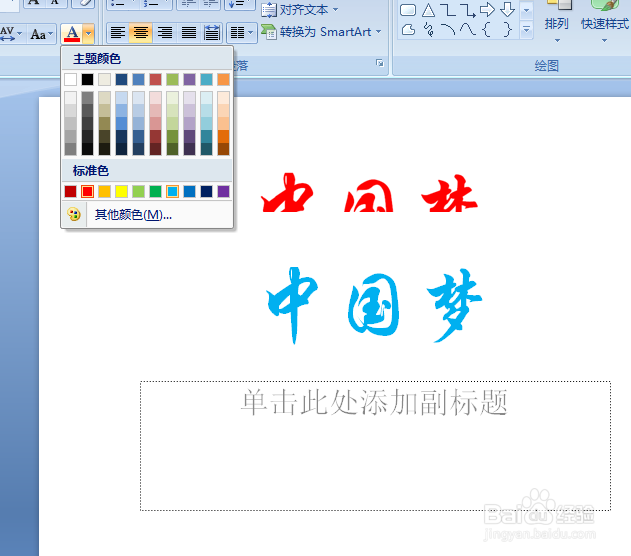
6、    接下来我们在原来的文本框设置第二种颜色,如蓝色,如下图:

PPT中“一字双色”效果制作步骤!

7、  再重复上述的方法把文字再次利用选择性粘贴转化为图片,然后剪切掉上半部分,如下图:

PPT中“一字双色”效果制作步骤!

8、最后,把“中国梦”上下两部分通过微移重合,然后组合,就可以得到最终的“一字双色”效果了。

PPT中“一字双色”效果制作步骤!

  • 如何使用135编辑器排版公众号圣诞样式?
  • 在PowerPoint2013中复制与移动幻灯片的方法
  • 在文档中插入特殊字符
  • PPT幻灯片如何一键打开帮助文档
  • WPS文档怎样制作画轴图案仿书法座右铭
  • 热门搜索
    app id怎么注册 计提折旧怎么算 如何挽留女朋友 我要旅游网 手机qq怎么截图 哺乳期如何减肥 教师如何与学生沟通 成都到泸沽湖怎么坐车 上海杉达学院怎么样 鼓浪屿在哪里个城市