excel如何将日期转换为yyyyMMdd格式

 时间:2026-02-13 18:29:01

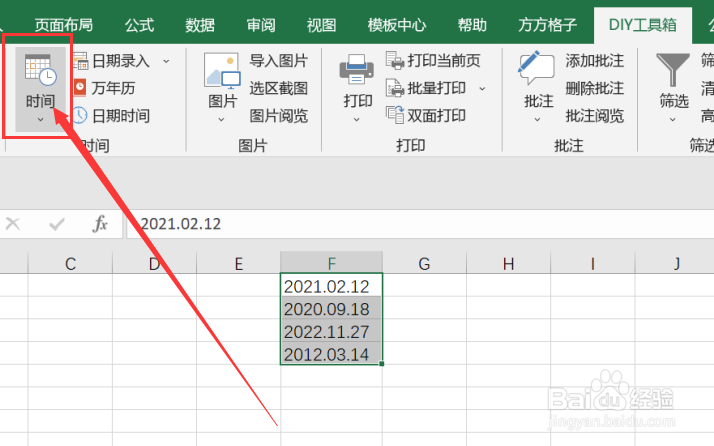
1、我们经常会遇到我们需要将表格内的日期转换为yyyyMMdd的格式,首先我们应该先打开excel软件,点击软件内的“DIY工具箱”选项卡。

excel如何将日期转换为yyyyMMdd格式

2、点击DIY选项卡后,我们要根据我们要进行的操作来选择要处理的数据区域,这里我们选中的是F1:F4。

excel如何将日期转换为yyyyMMdd格式

3、选中要进行处理的数据区域后,我们要点击时间模块中的“时间”选项卡。

excel如何将日期转换为yyyyMMdd格式

4、点击时间选项卡后,我们要点击下拉菜单中的“设置日期格式”选项卡。

excel如何将日期转换为yyyyMMdd格式

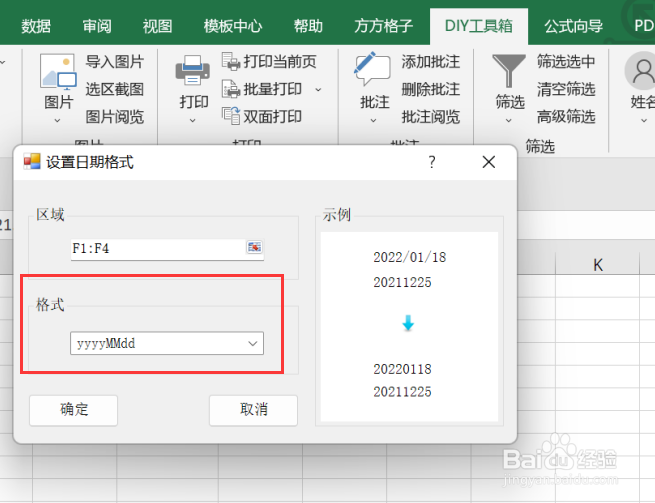
5、点击设置日期格式选项卡后,就会出现一个对话框,我们要根据对话框内容来选择要进行的操作。
excel如何将日期转换为yyyyMMdd格式

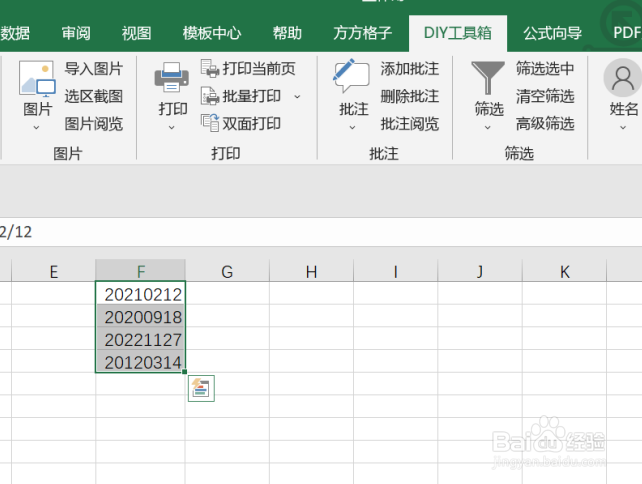
6、如图所示,点击确定后,就可以获得我们所需要的结果了。

excel如何将日期转换为yyyyMMdd格式

  • EXCEL如何把日期变成yyyy-mm-dd
  • Excel怎么将日期格式转换为yyyymmdd
  • 日期批量换成yyyymmdd
  • 如何将日期格式转换成yyyy/mm/dd形式的日期
  • 怎么把日期变成yyyy/mm/dd
  • 热门搜索
    竹荪怎么吃 头发为什么会分叉 梭边鱼的做法 牛肉怎么炒好吃 大虾怎么做好吃 pos机怎么办理 wps怎么做表格 帑怎么读 烫伤怎么处理 蝴蝶兰怎么养