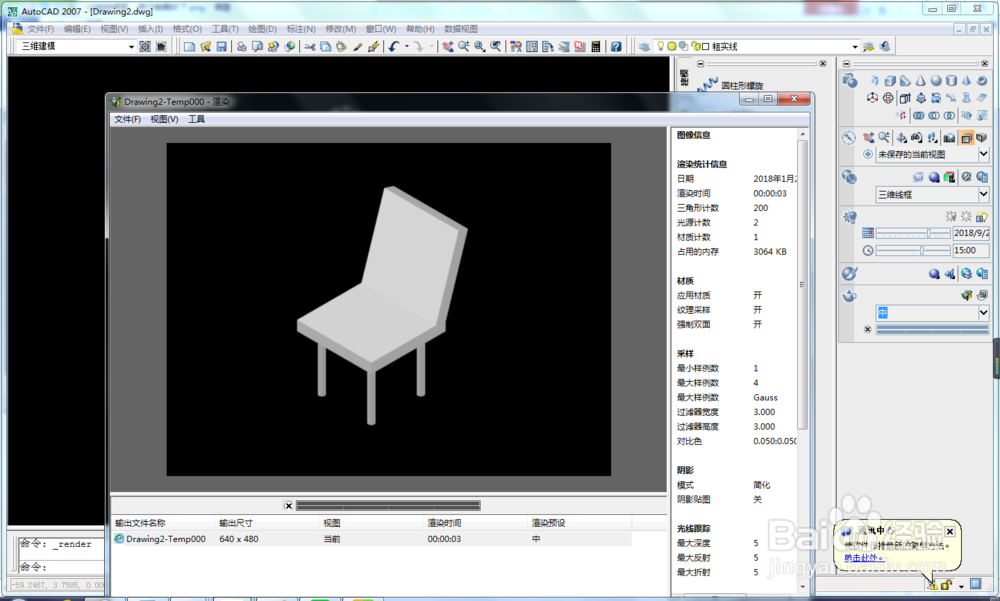
1、打开CAD,新建一个空白文件,将经典模式改为三维造型模式,并将视口改为轴侧视口。

2、画椅子先画腿。
见下图方式激活圆柱体命令

3、椅子腿画好了。
1、输入坐标0,0,0,回车
2、输入直径6,回车
3、输入高100,回车。

4、激活阵列命令,画另外三条腿。
1、AR,回车
2、设置参数,行2,列2,行偏移100,列偏移100,角度0
3、选择画好的圆柱,回车
4、确定

5、画椅面
1、激活长方体命令

6、椅面参数
1、长方体中心坐标,50,50,120
2、长、宽150
3、高度20

7、将世界坐标系移动到椅面右边中间。
1、输入UCS,回车
2、左键单击椅面上面右边中间点,回车

8、在椅面上画长150,宽20的矩形
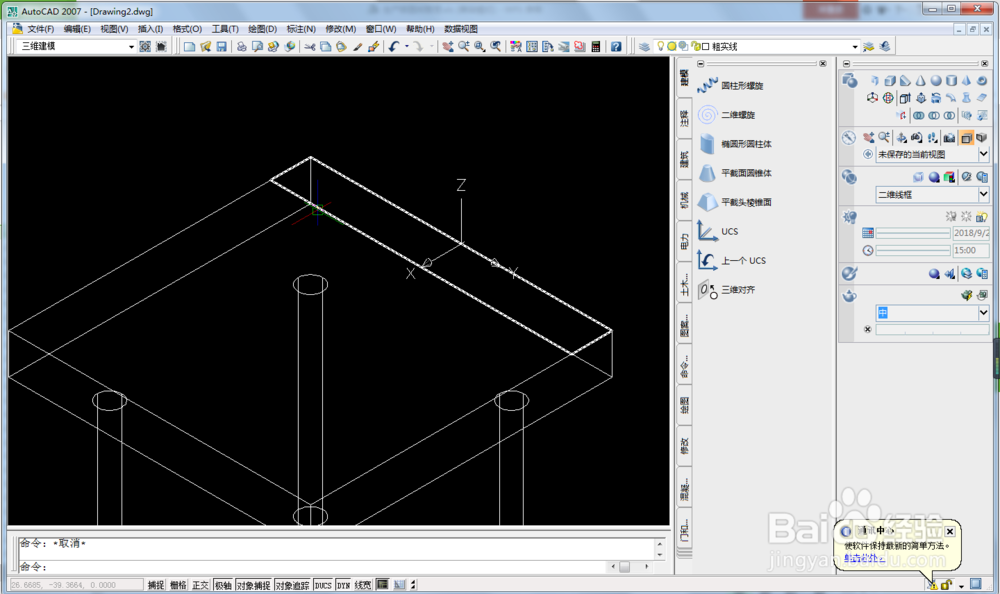
9、将画好的矩形向上拉伸150,椅背就画好了。

10、看见下图中的红色框选没有,激活它,用它来旋转椅背,然后椅子才算真正画好了。这个有点不好细讲,但是你们稍微试试就能弄懂。

11、渲染效果。