Lightroom2018软件中怎样调整图片清晰度

 时间:2026-04-30 04:55:05

1、    在电脑桌面上,鼠标左键双击Lightroom2018软件,鼠标左键单击菜单【文件】下的【打开目录】,如下图所示。

Lightroom2018软件中怎样调整图片清晰度

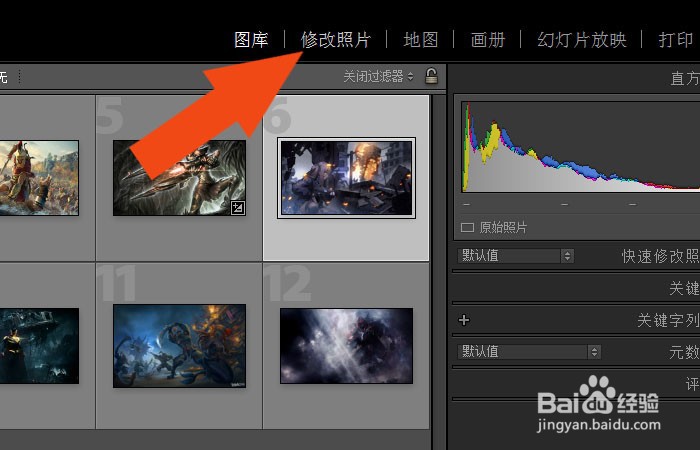
2、    接着,在图库目录中,选择需要调整清晰度的图片,并鼠标左键单击工具栏中的【修改照片】,如下图所示。
Lightroom2018软件中怎样调整图片清晰度

3、    然后,在程序左边工具栏中,鼠标左键单击【锐化风景】按钮,如下图所示。

Lightroom2018软件中怎样调整图片清晰度

4、    接着,在程序右边窗口中,鼠标左键调整图片的色调曲线,如下图所示。

Lightroom2018软件中怎样调整图片清晰度

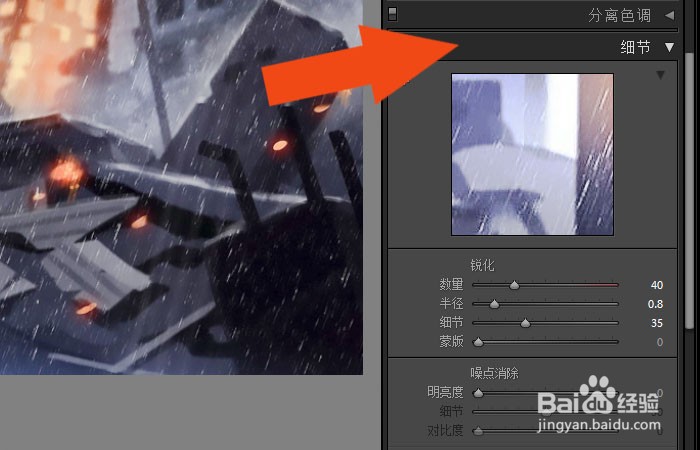
5、    然后,鼠标左键单击【细节】按钮,可以预览到图片的效果,如下图所示。

Lightroom2018软件中怎样调整图片清晰度

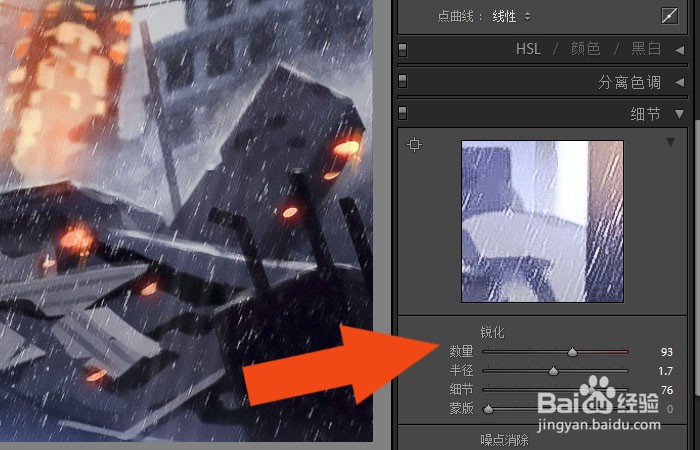
6、    接着,在锐化控制面板中,调整锐化参数,可以看到图片变清晰的效果,如下图所示。
Lightroom2018软件中怎样调整图片清晰度

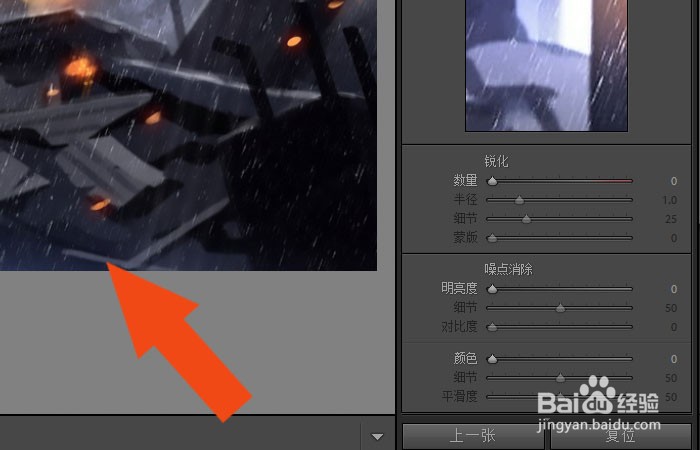
7、    然后,图片调整好清晰度后,鼠标左键单击【复位】按钮,可以查看调整前的图片效果,用于对比,如下图所示。

Lightroom2018软件中怎样调整图片清晰度

8、    最后,在图片上可以看到原图的效果,可以通过锐化来增加图片的清晰度,如下图所示。通过这样的操作,在Lightroom2018软件中就学会调整图片清晰度了。
Lightroom2018软件中怎样调整图片清晰度

  • solidworks如何导入犀牛
  • KeyShot10怎么添加渲染背景
  • Keyshot在使用中经常卡住并提示未响应怎么办
  • KeyShot10采样值设置在哪里
  • 改任意视图工作平面其他视图工作平面都会变动
  • 热门搜索
    槐花怎么做好吃呢 通信地址怎么填 怎么锻炼腿部肌肉 巴西红耳龟怎么养 停表的读数方法 鸡汤怎么做好吃 因式分解的方法 家常红烧茄子 假性近视怎么办 松仁玉米的家常做法