Win10如何彻底关闭自动更新解决方法

 时间:2026-04-23 09:13:47

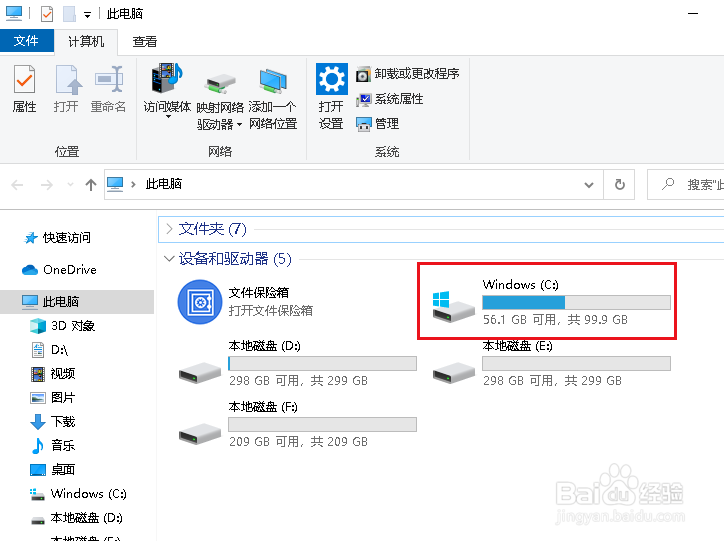
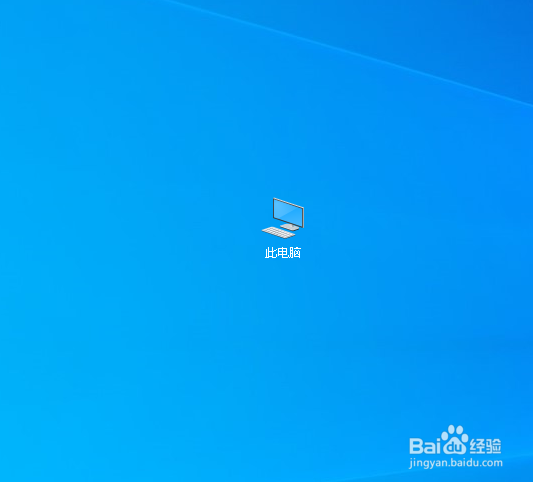
1、双击打开此电脑。

Win10如何彻底关闭自动更新解决方法

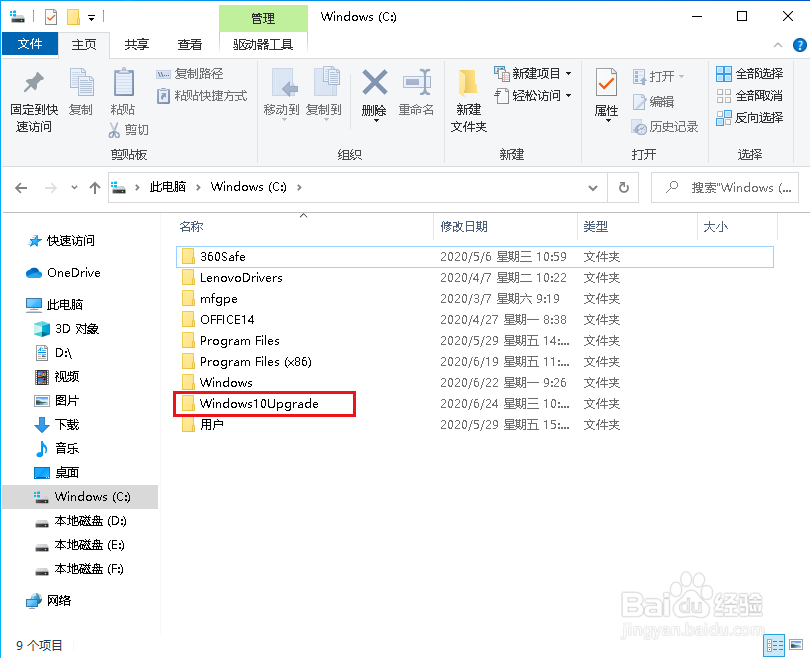
2、进入后,双击打开C盘。

Win10如何彻底关闭自动更新解决方法

3、找到Windows10Upgrade文件夹,先清空文件夹里的内容。

Win10如何彻底关闭自动更新解决方法

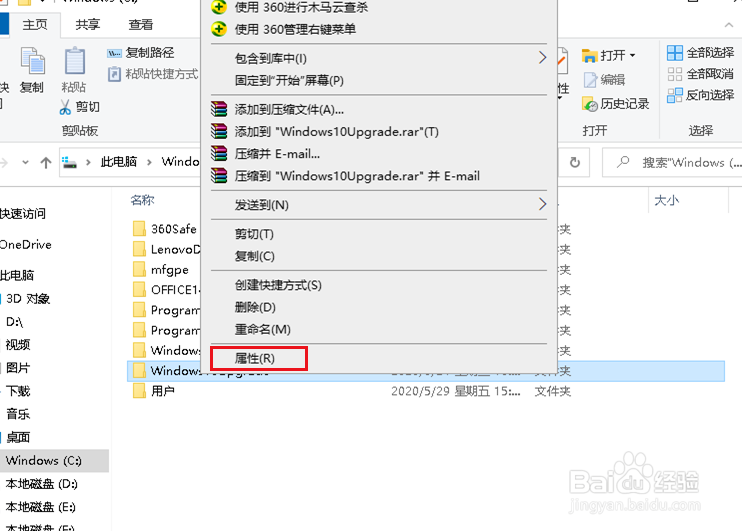
4、再在文件夹上右击,点击属性。

Win10如何彻底关闭自动更新解决方法

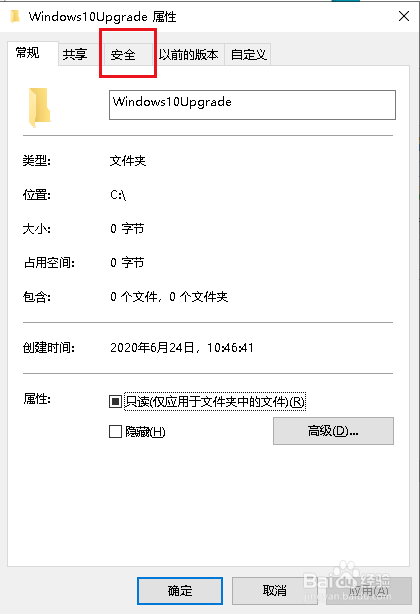
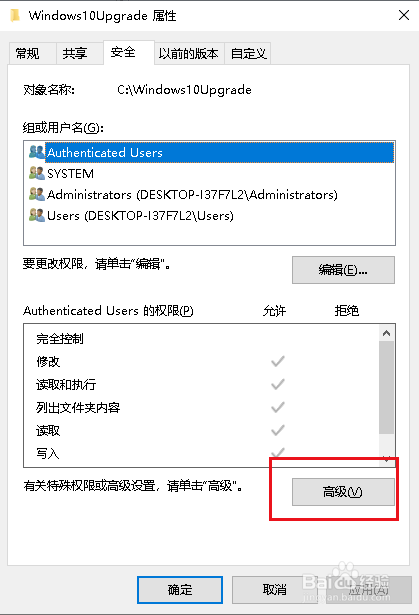
5、弹出对话框,点击安全。

Win10如何彻底关闭自动更新解决方法

6、点击高级。

Win10如何彻底关闭自动更新解决方法

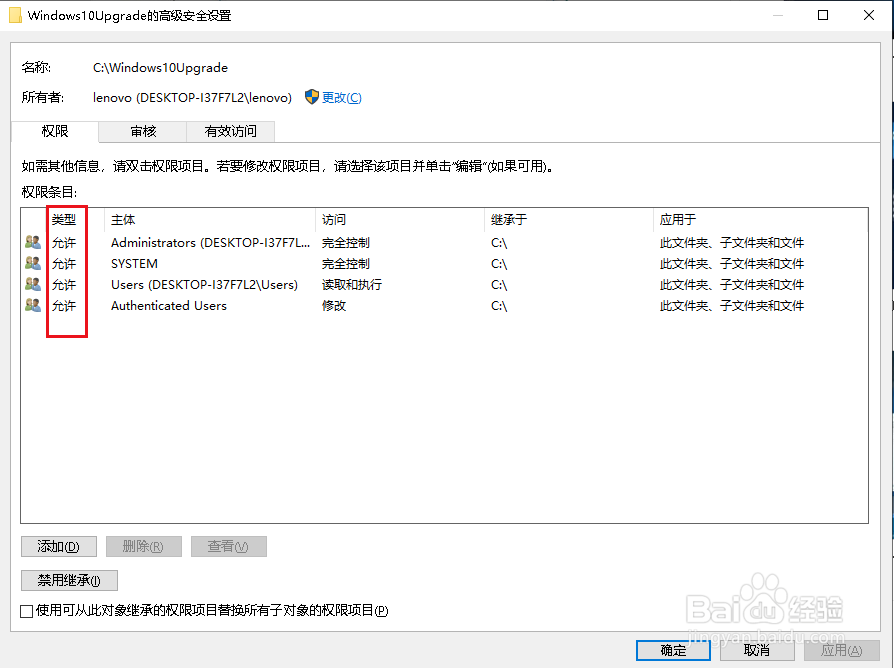
7、弹出对话框,可以看到文件夹的状态为全部允许,关闭。

Win10如何彻底关闭自动更新解决方法

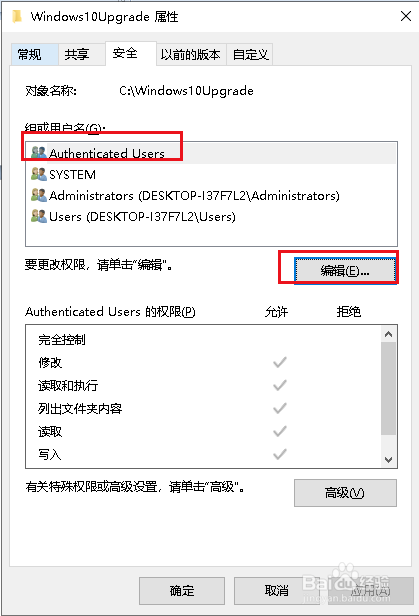
8、回到上一级对话框,选中一个组点击编辑。

Win10如何彻底关闭自动更新解决方法

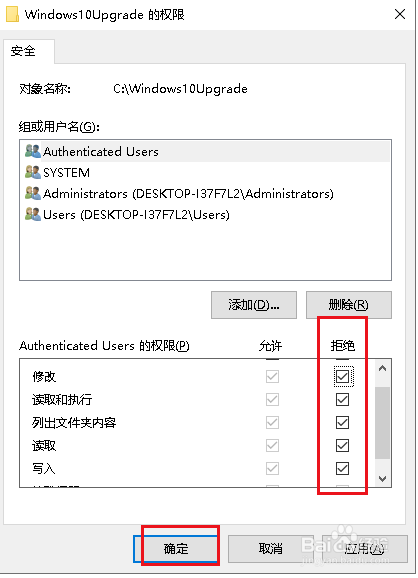
9、弹出对话框,勾选拒绝下所有方块,点击确定。

Win10如何彻底关闭自动更新解决方法

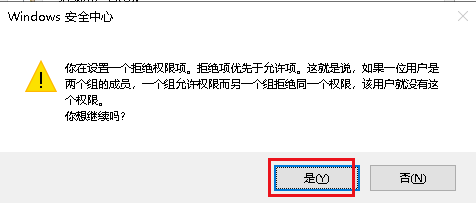
10、弹出对话框,点击是。

Win10如何彻底关闭自动更新解决方法

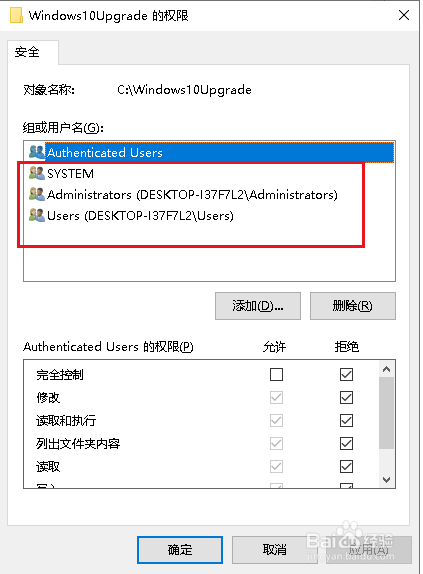
11、同样方法,将下边三个组也全部勾选上拒绝。

Win10如何彻底关闭自动更新解决方法

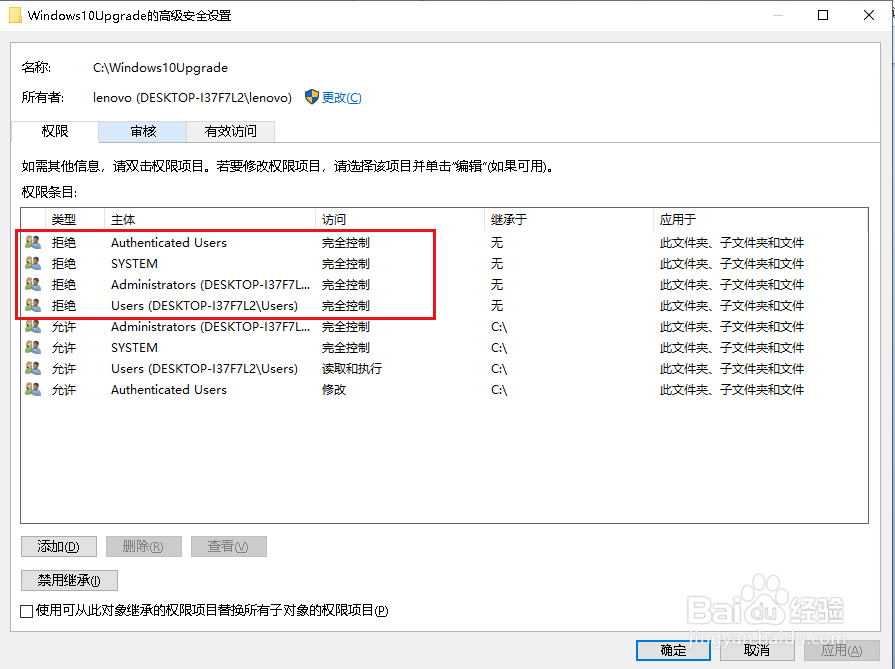
12、回到高级对话框,可以看到多出了四个拒绝组,点击关闭。

Win10如何彻底关闭自动更新解决方法

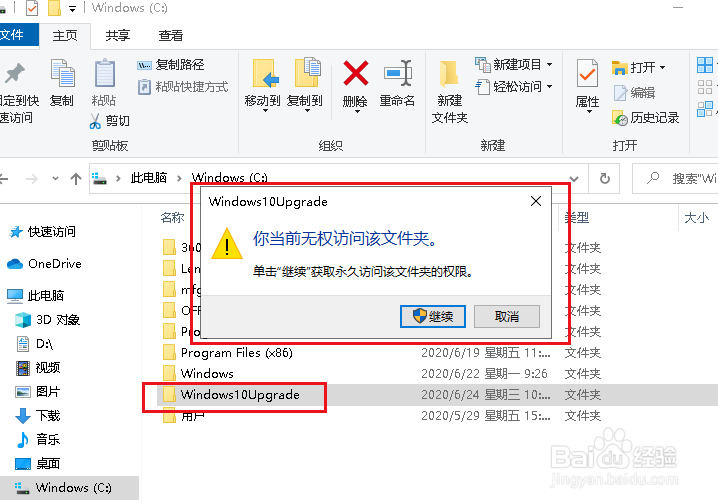
13、回到文件夹,双击,结果弹出对话框,你当前无权访问该文件夹,当下次更新时也会弹出无权写入对话框,这样就彻底自动更新了。
Win10如何彻底关闭自动更新解决方法

  • Win10关闭自动更新的三种方法
  • 如何使用U盘pe系统下的Ghost快速安装系统
  • u大师u盘启动盘制作工具教你用镜像文件安装系统
  • win10系统更新怎么永久关闭方法?
  • win7纯净版无集成软件下载?
  • 热门搜索
    cute怎么读呢 汽车保险怎么买划算 粤s是哪里的车牌 前腺炎如何治疗 旅游团购网 如何缓解心理压力 蒲公英如何祛斑 浓缩的纯洁之骸怎么得 如何算排卵期 旅游产业发展