PS如何改变图片人物的头发颜色?

 时间:2026-02-17 05:55:50

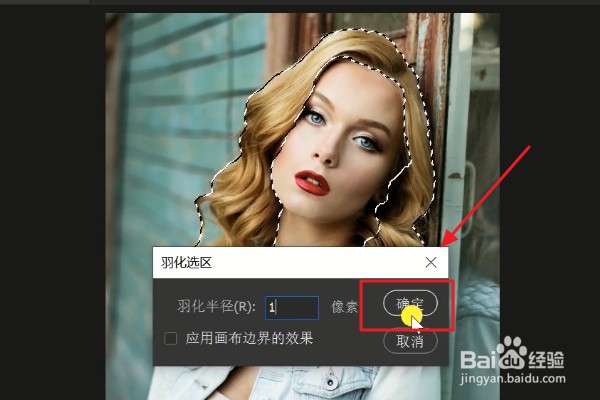
1、首先,我们将准备好的照片素材放入ps中,并将其复制一层,以方便做对比。

PS如何改变图片人物的头发颜色?

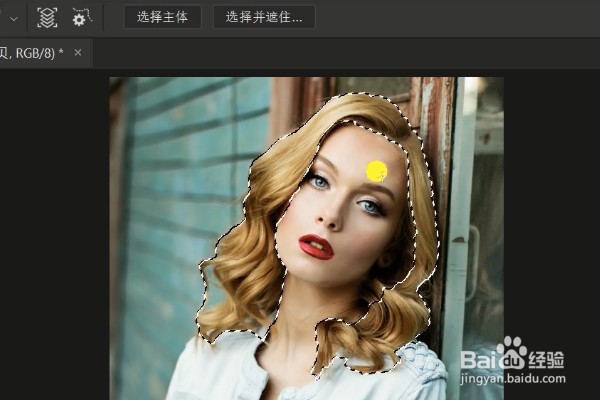
2、接着我们选择【快速选择工具】,对人物的头发进行框选,这个时候我们必须要小心精准,如图所示。
PS如何改变图片人物的头发颜色?

3、框选完毕之后,我们鼠标右键选择【羽化】,羽化1个像素,点击【确定】。

PS如何改变图片人物的头发颜色?

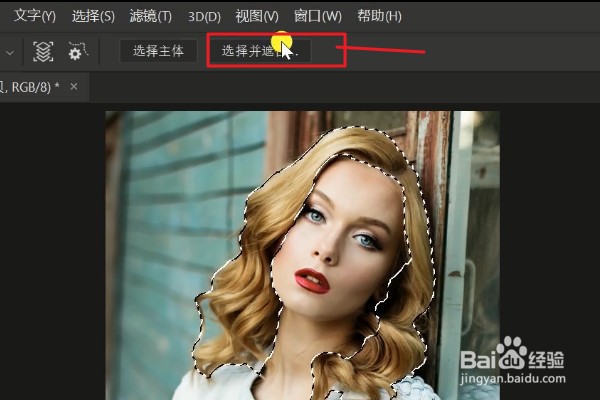
4、接着我们在界面上方工具栏中选择【选择并遮住】功能,如图所示。

PS如何改变图片人物的头发颜色?

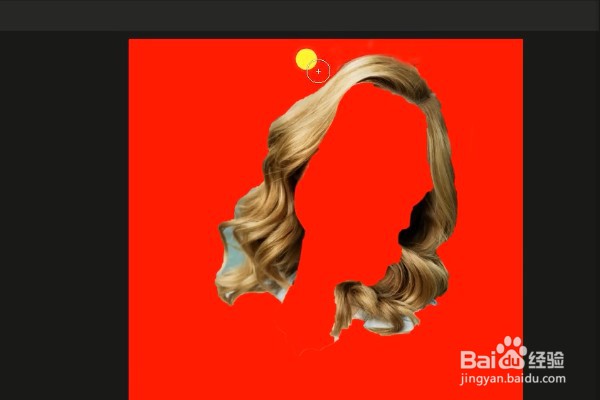
5、然后我们在界面左方找到【调整边缘画笔工具】,对头发的一些细节部分进行处理。
PS如何改变图片人物的头发颜色?

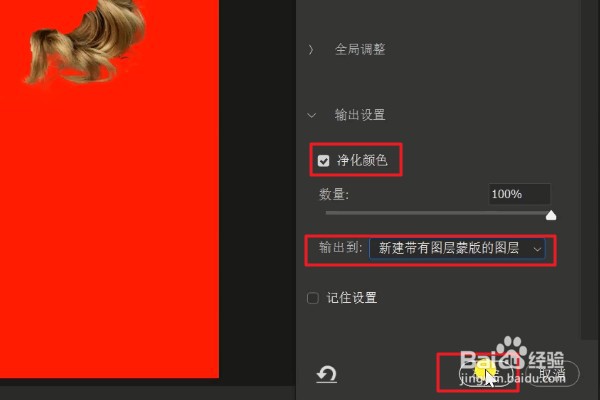
6、如图所示,我们在输出照片的时候要勾选图片中的选项,最后点击【确定】,进行输出。
PS如何改变图片人物的头发颜色?

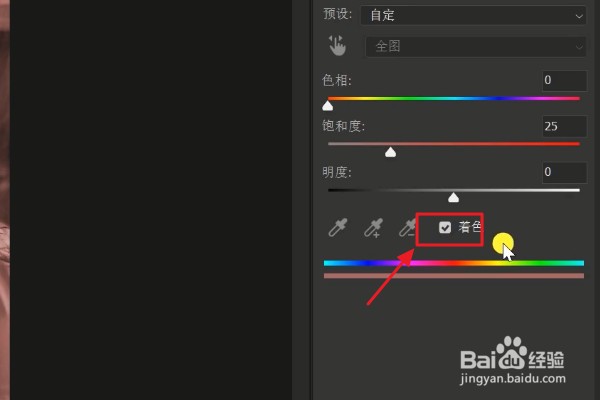
7、我们在界面右下方选择【色相饱和度】功能,并将【着色】功能勾选上,如图所示。
PS如何改变图片人物的头发颜色?

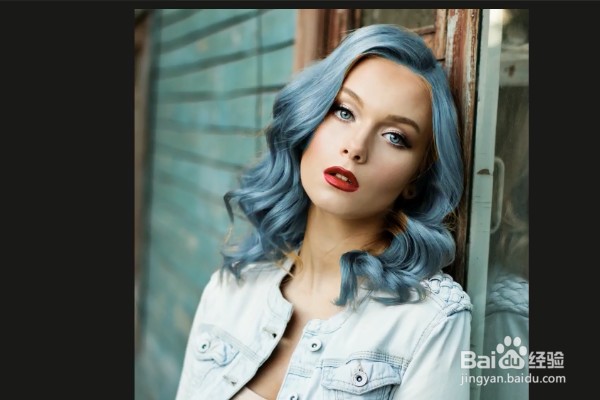
8、最后,我们只需要修改【色相】、【饱和度】、【明度】的具体数值,即可达到改变人物头发颜色的目的,非常的简单。
PS如何改变图片人物的头发颜色?

  • Ps如何将人物调色?
  • photoshop如何磨皮
  • ps怎么改变眼睛颜色
  • ps怎么调色
  • Photoshop消除照片红眼的方法
  • 热门搜索
    切辣椒手辣怎么办 厦门哪里好玩 稻城亚丁旅游价格 星座命盘怎么看 如何变帅 祝自己生日快乐的句子发朋友圈 鼓浪屿旅游区 虎牙怎么改名字 计算机技能怎么写 如何使用蓝牙耳机