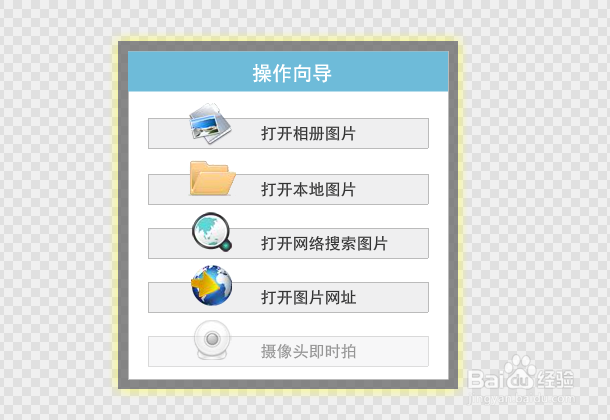
1、打开图丫丫软件,在主页点击【打开本地图片】。
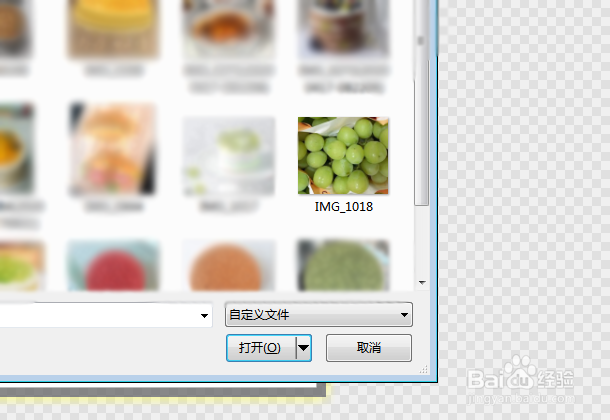
2、在图片面板中选择要打开编辑的照片,然后点击右下角【打开】。
3、在主页菜单栏中选择第四个选项,点击【调整】。

4、在调整一栏的子菜单中选择第八个选项,点击【灰度】。
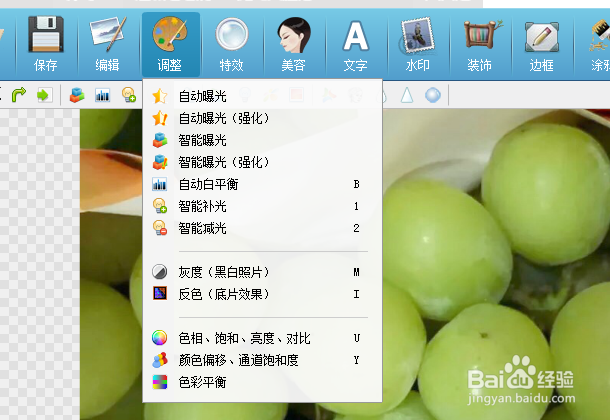
5、然后继续在子菜单栏中选择第九个选项,点击【反色】。

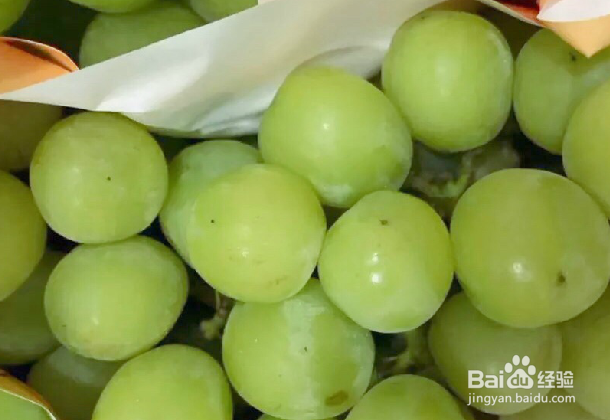
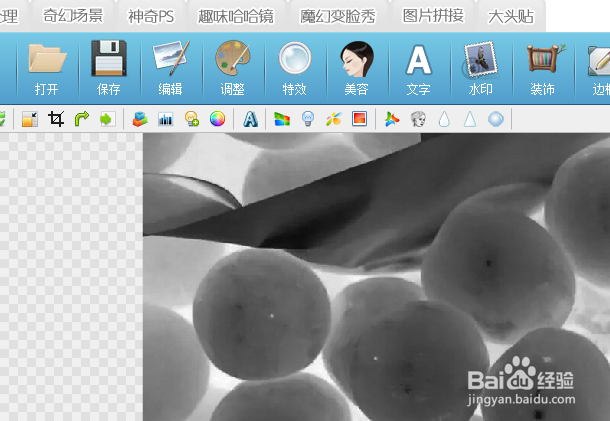
6、如图所示,最后照片的原图就处理成了底片效果图,点击菜单栏中的【保存】就可以了。

时间:2026-04-28 16:18:27
1、打开图丫丫软件,在主页点击【打开本地图片】。
2、在图片面板中选择要打开编辑的照片,然后点击右下角【打开】。
3、在主页菜单栏中选择第四个选项,点击【调整】。
4、在调整一栏的子菜单中选择第八个选项,点击【灰度】。
5、然后继续在子菜单栏中选择第九个选项,点击【反色】。
6、如图所示,最后照片的原图就处理成了底片效果图,点击菜单栏中的【保存】就可以了。
