Dreamweaver怎么往页面插入表格

 时间:2026-02-14 21:19:23

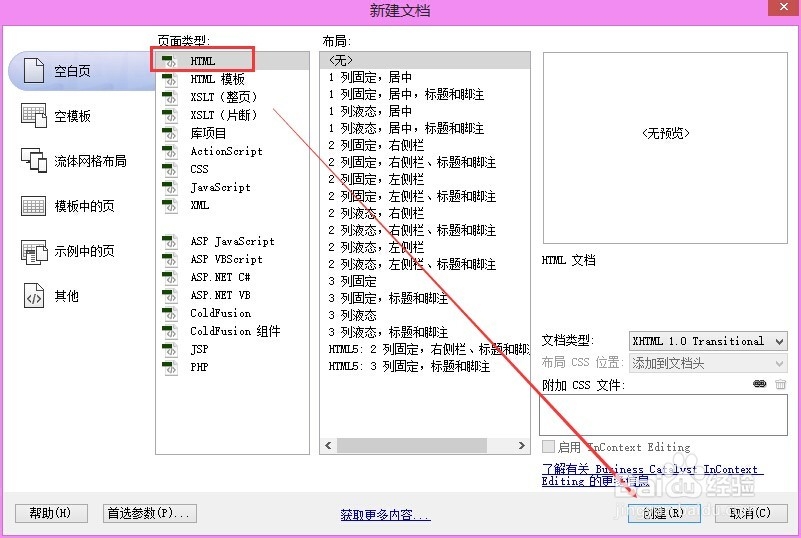
1、打开桌面上的Dreamweaver CS6软件,点击工具栏上的文件选项,然后选择新建按钮,如下图所示。

Dreamweaver怎么往页面插入表格

2、在弹出到新建文档对话框里,我们选择HTML页面类型,然后点击创建,如下图所示。
Dreamweaver怎么往页面插入表格

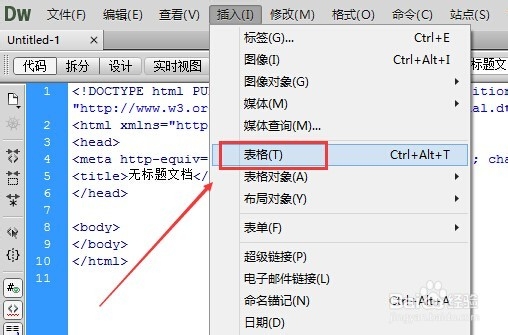
3、创建成功后,我们在新页面里点击工具栏上的插入选项,然后点击表格选项,如下图所示。
Dreamweaver怎么往页面插入表格

4、我们也可以点击常用下面的快捷图标,在这里有个表格图标,如下图所示。

Dreamweaver怎么往页面插入表格

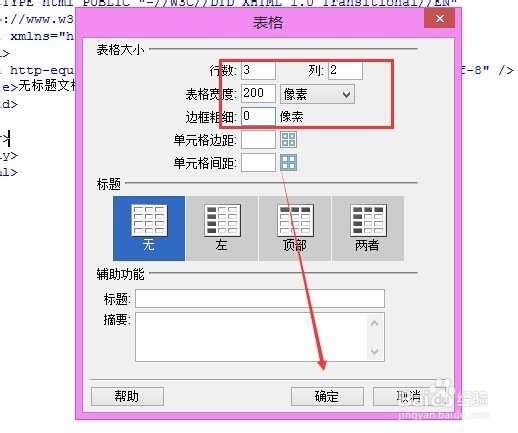
5、在弹出的表格对话框里,我们根据自己的需要设置表格的行数和列数,并设置表格的边框粗细等,然后点击确定,如下图所示。
Dreamweaver怎么往页面插入表格

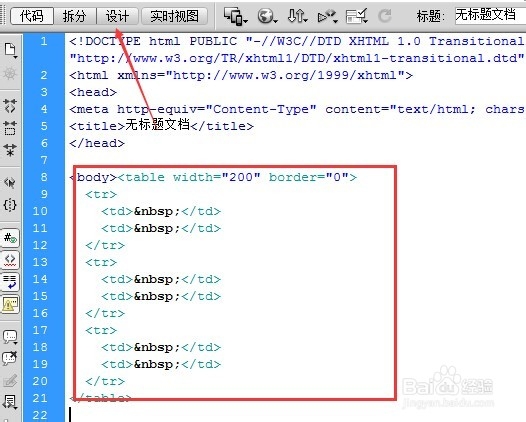
6、点击后,我们就把空白的表格插入到了页面中,此时只是代码形式,点击上面的设计按钮,如下图所示。
Dreamweaver怎么往页面插入表格

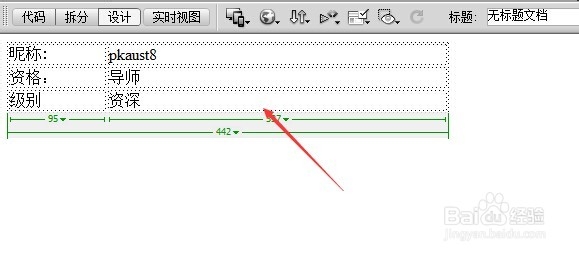
7、点击切换到表格的设计视图,在这里我们就可以给插入的表格进行数据的添加了,如下图所示。
Dreamweaver怎么往页面插入表格

  • 如何在DW中插入动画
  • dw怎么让整个网页居中
  • Dreamweaver如何添加网页超链接
  • DW怎么实现一个网页内包含多个页面的效果?
  • Dw怎样新建一个站点
  • 热门搜索
    排卵期怎么计算 套内面积怎么算 鉏怎么读 拍了拍怎么设置 健康证明怎么开 钻石是怎么形成的 头晕耳鸣是怎么回事 怎么查话费 体内湿气重怎么调理 薛佳凝和胡歌怎么回事