qq邮箱如何发送文件夹,QQ邮箱发送文件夹方法

 时间:2026-02-15 20:59:29

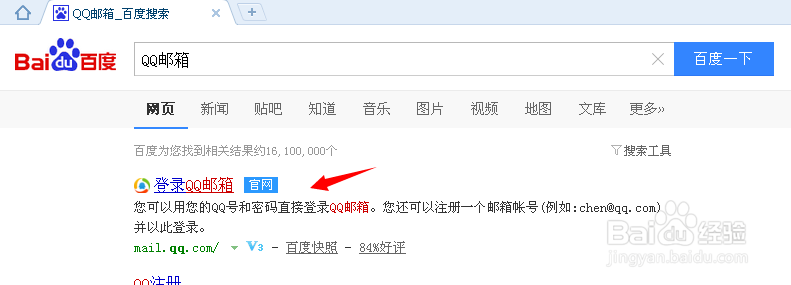
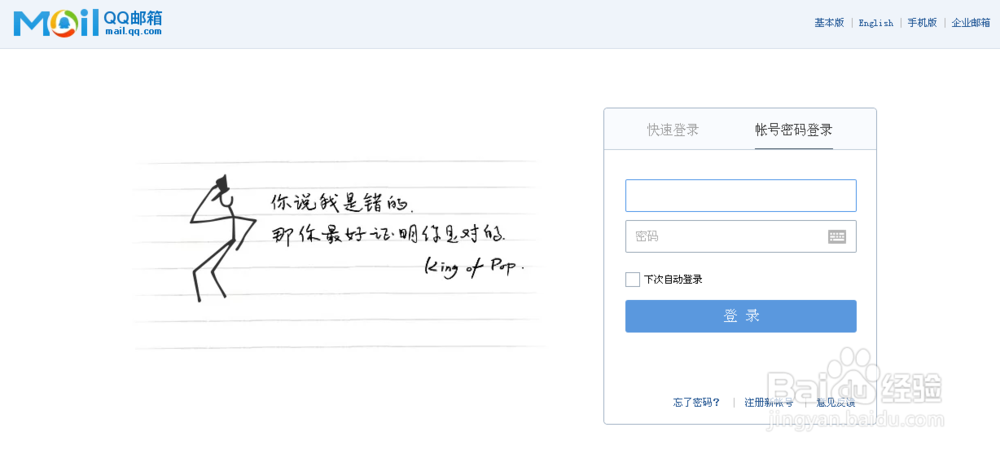
1、在操作如何用QQ邮箱发送文件夹时,我们要打开邮箱并登陆邮箱帐户。
qq邮箱如何发送文件夹,QQ邮箱发送文件夹方法

qq邮箱如何发送文件夹,QQ邮箱发送文件夹方法

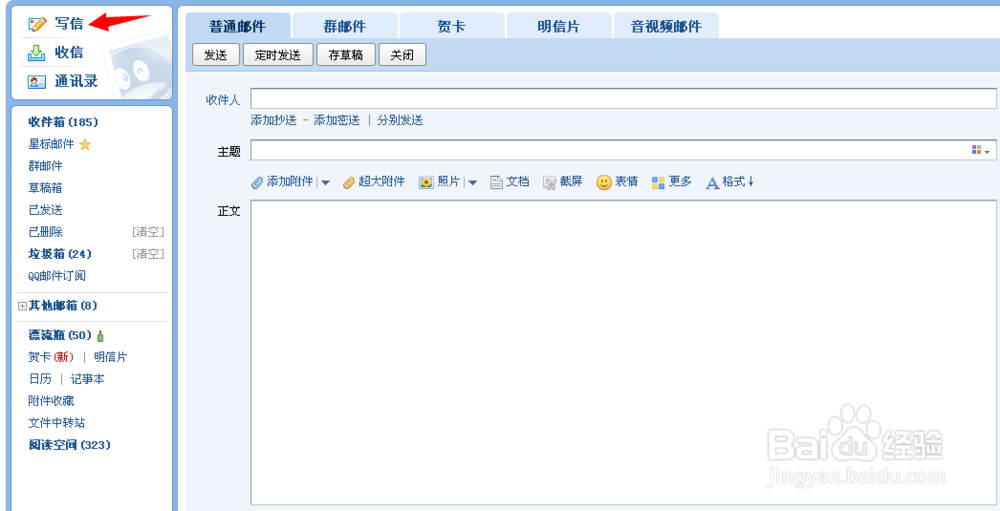
2、登陆自己的邮箱帐户后,在邮箱主页点击“写信”选项。

qq邮箱如何发送文件夹,QQ邮箱发送文件夹方法

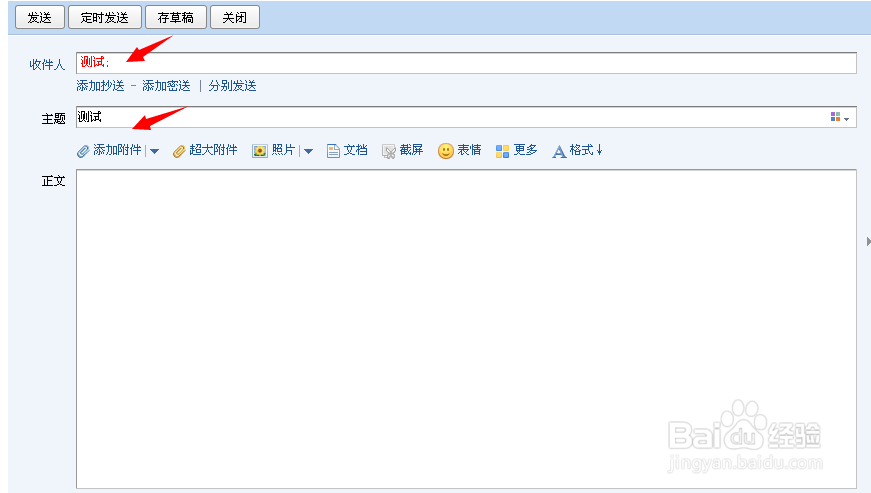
3、点击写信后,进入到写信模式窗口,我们先输入好收件人以及主题。

qq邮箱如何发送文件夹,QQ邮箱发送文件夹方法

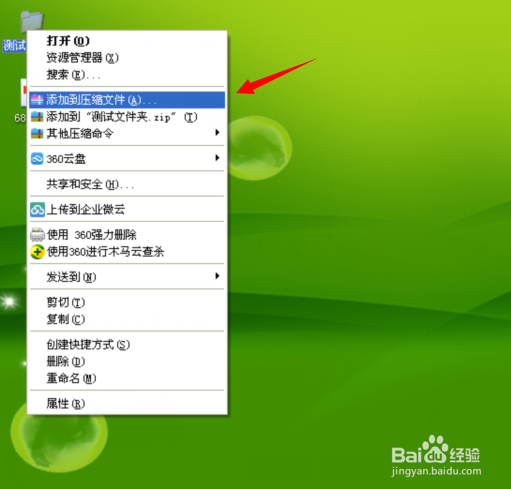
4、然后,我们返回电脑找到要发送的文件夹,找到该文件夹后,在它位置上右键下并点选“添加到压缩文件”,将其压缩即可。

qq邮箱如何发送文件夹,QQ邮箱发送文件夹方法

qq邮箱如何发送文件夹,QQ邮箱发送文件夹方法

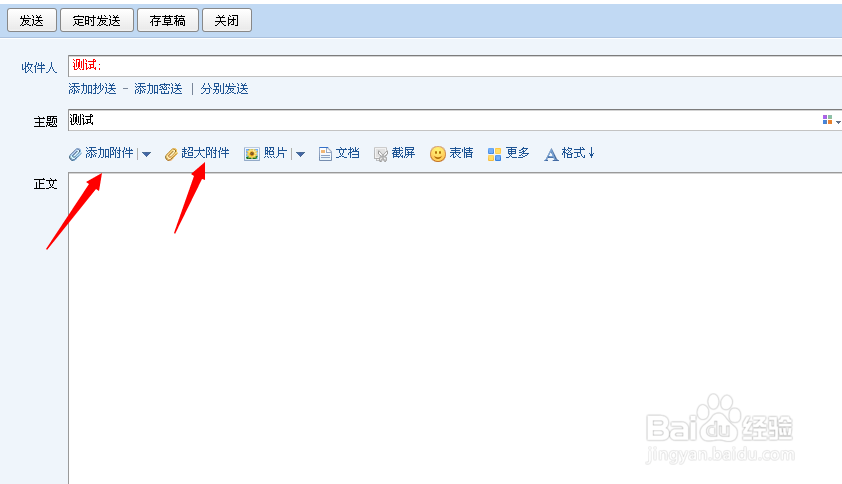
5、压缩好该文件夹后,我们再返回邮箱写信窗口,然后点击窗口中的“添加附件”选项,如果压缩文件较大的话,我们就点击“超大附件”选项。
qq邮箱如何发送文件夹,QQ邮箱发送文件夹方法

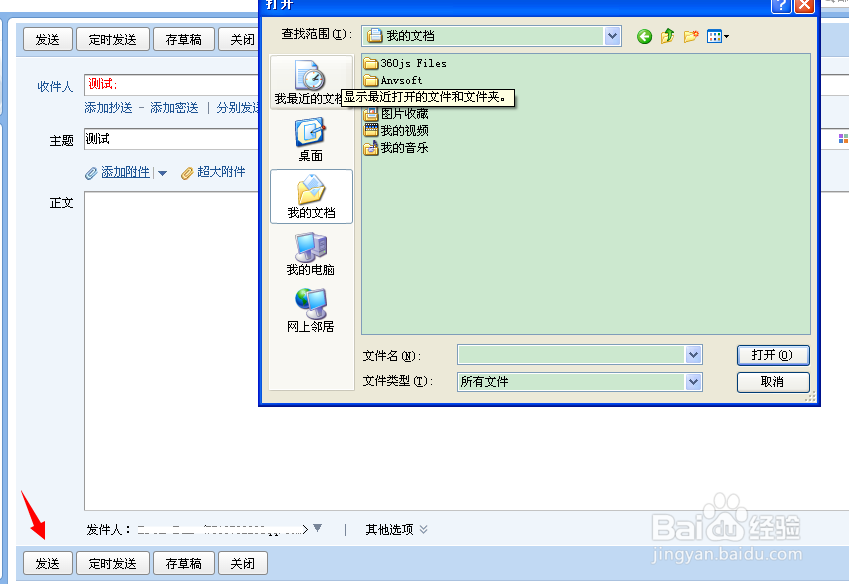
6、点击添加附件选项后,弹出的添加窗口中找到压缩好的文件,将其添加进来,待上传成功后,点击发送即可。
qq邮箱如何发送文件夹,QQ邮箱发送文件夹方法

  • 电脑qq怎么发送文件给好友
  • QQ邮箱技巧[2]如何使用QQ邮箱文件夹
  • 电脑不支持发送文件夹怎么办
  • 如何制作电脑压缩包
  • 电脑桌面怎么直接建文件夹或文档
  • 热门搜索
    gta5mod怎么用 win7怎么设置开机密码 银行卡被吞了怎么办 拉屎拉出血怎么回事 枇杷膏怎么吃 交接单怎么写 怎么下载youtube 凤尾竹怎么养 yan怎么拼读 qq号忘了怎么找回