如何快速改变数据源引用类型

 时间:2026-02-14 14:23:06

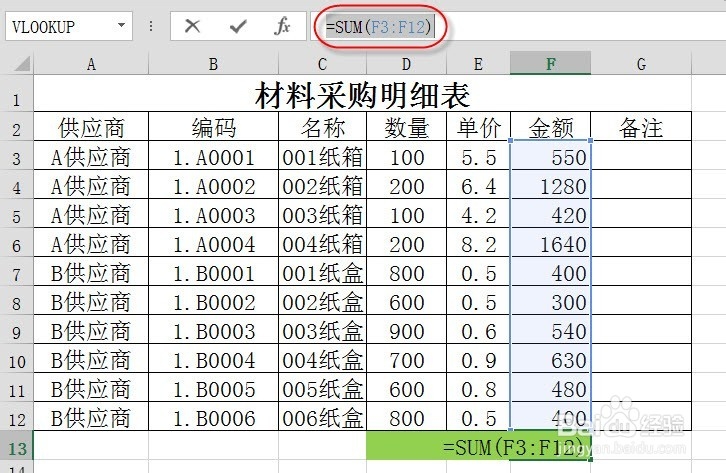
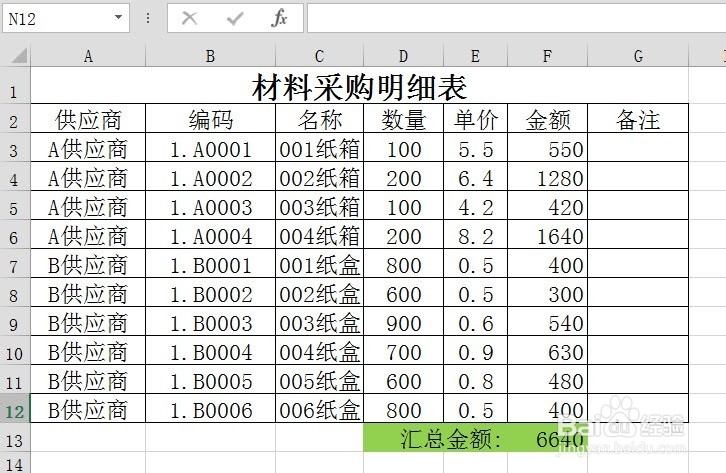
1、打开一个EXCEL工作表

如何快速改变数据源引用类型

2、鼠标双击F13单元格,选中公式=SUM(F3:F12)全部内容

如何快速改变数据源引用类型

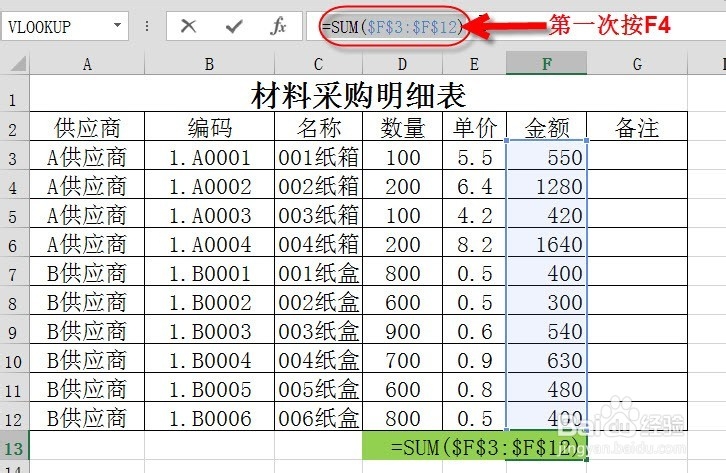
3、此时请按F4功能键,公式内容自动变为=SUM($F$3:$F$12);表示对行,列单元格均进行绝对引用
如何快速改变数据源引用类型

4、第二次按F4功能键,公式内容自动变为=SUM(F$3:F$12);表示对行绝对引用,对列单元格进行相对引用

如何快速改变数据源引用类型

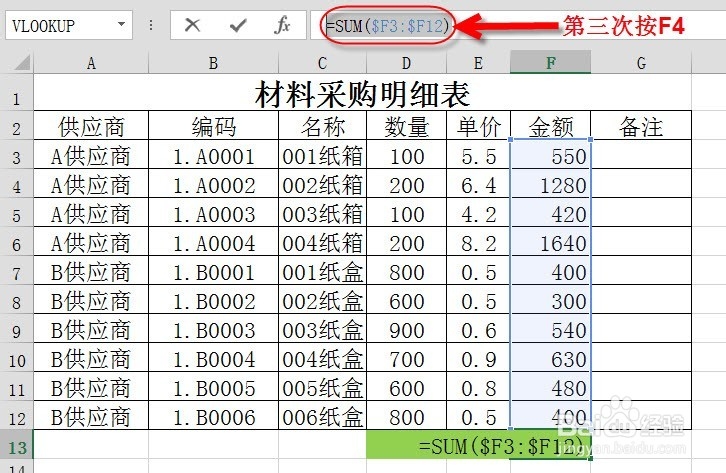
5、第三次按F4功能键,公式内容自动变为=SUM($F3:$F12);表示对行相对引用,对列单元格进行绝对引用
如何快速改变数据源引用类型

6、第四次按F4功能键,公式内容恢复到初始状态为=SUM(F3:F12);表示对行与列单元格均进行相对引用

如何快速改变数据源引用类型

7、总结:F4功能键能很方便改变数据源引用的类型,避免了手工输入$符号的烦脑,提高了公式的编辑成功率,在实际公式编辑过程中大家不妨一试.

  • Excel制作下拉列表单元格及单元格数据范围限定
  • Excel如何通过切片器同步筛选两个数据透视表
  • Excel如何指定数据做透视图表
  • excel切片器怎么使用
  • excel中,怎么制作带控件选择线条的动态图表?
  • 热门搜索
    ps套索工具怎么用 皮肤松弛怎么办 我的世界玻璃板怎么做 脸上出油怎么办 文怎么读 干鱿鱼怎么泡发 ps怎么去除水印 黑芝麻怎么吃最好 工资申请书怎么写 衬衫怎么洗