1、如下所示,
打开PS软件,进入到工作界面,

2、ctrl+o,打开事先准备好的素材图片,
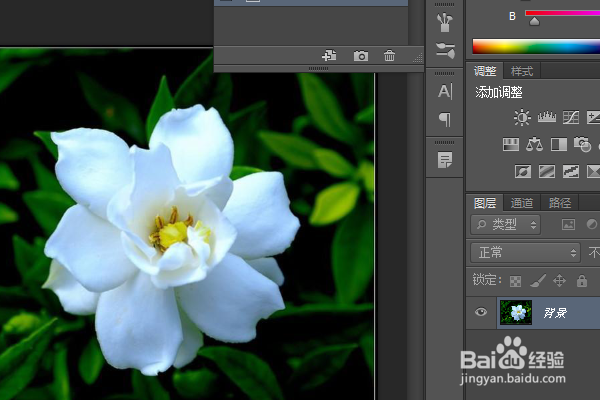
3、在左边的工具栏中点击“快速选择”工具,
然后选中整朵栀子花。

4、执行【图像——调整——变化】,激活“变化”命令。
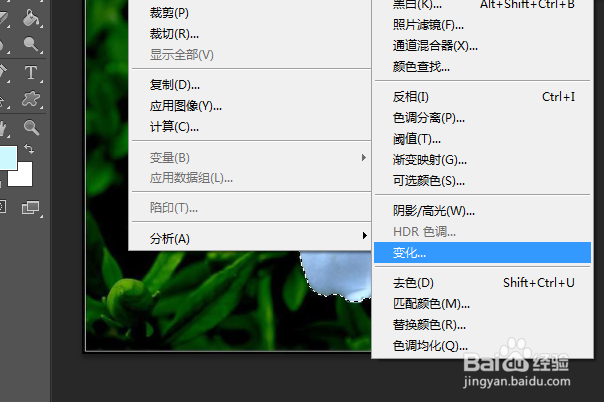
5、如下所示,
软件弹出“变化”编辑框,

6、如下所示,
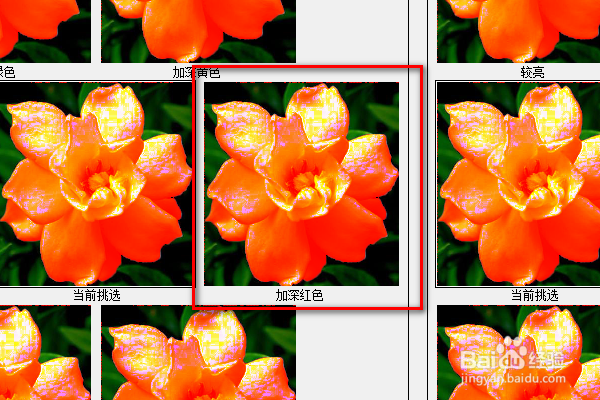
在“加深红色”上面多次点击,
看着选区的栀子花的颜色一直变化,
直至自己满意为止,然后点确定。
7、如下所示,
看着历史记录中有了“变化”一项,
再看图像中的白色栀子花,变成了这种颜色。
至此,
对栀子花的修图就完成了。

时间:2026-04-21 17:29:38
1、如下所示,
打开PS软件,进入到工作界面,
2、ctrl+o,打开事先准备好的素材图片,
3、在左边的工具栏中点击“快速选择”工具,
然后选中整朵栀子花。
4、执行【图像——调整——变化】,激活“变化”命令。
5、如下所示,
软件弹出“变化”编辑框,
6、如下所示,
在“加深红色”上面多次点击,
看着选区的栀子花的颜色一直变化,
直至自己满意为止,然后点确定。
7、如下所示,
看着历史记录中有了“变化”一项,
再看图像中的白色栀子花,变成了这种颜色。
至此,
对栀子花的修图就完成了。
