1、双击桌面快捷键,打开图片工厂。

2、进入格式工厂首页,点击【裁剪&分割】。

3、打开裁剪&分割操作面板,点击右上角面板中的【分割】,切换到分割编辑面板。
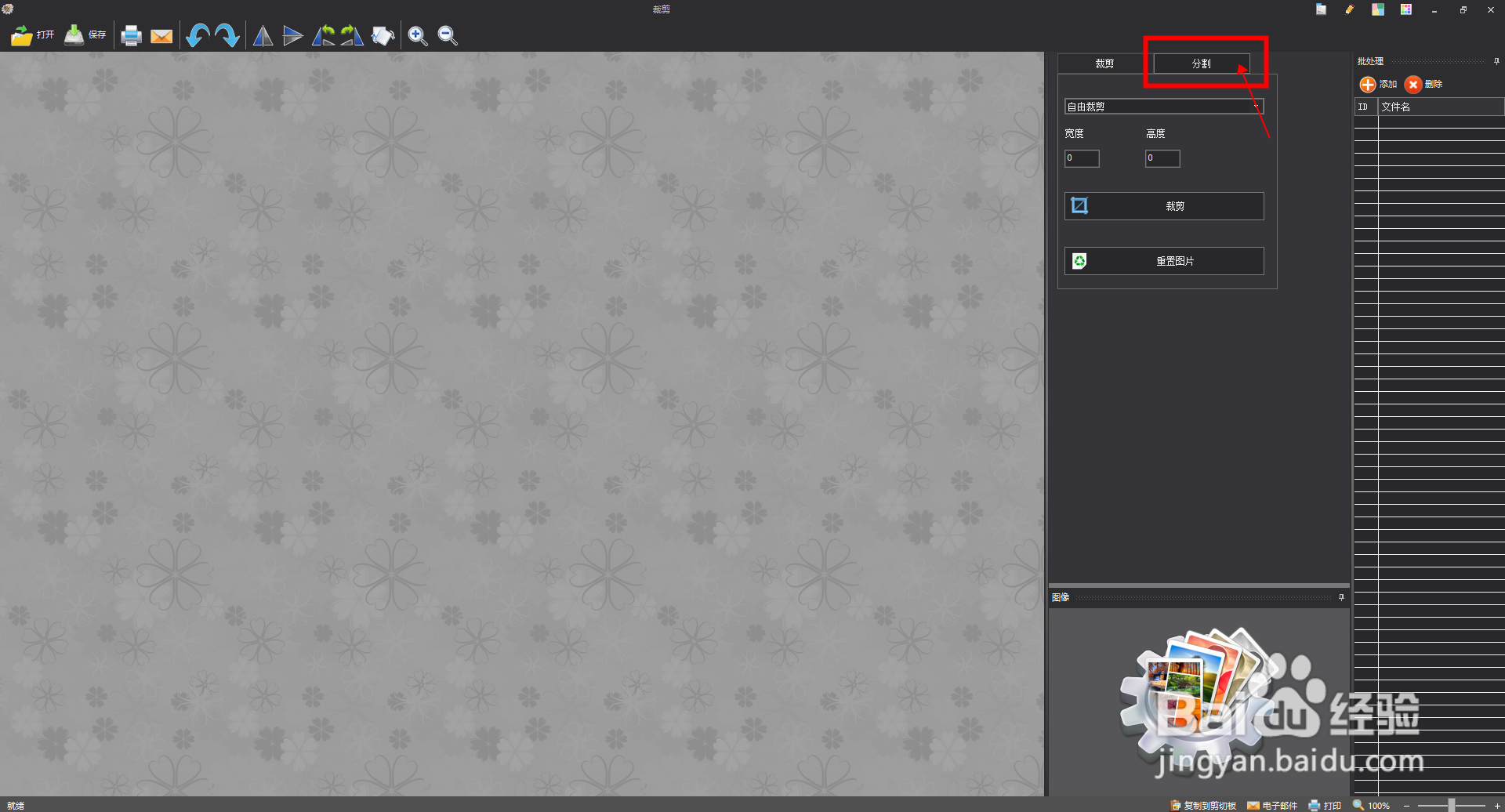
4、点击左上角的【打开】,将需要分割的图片导入软件。
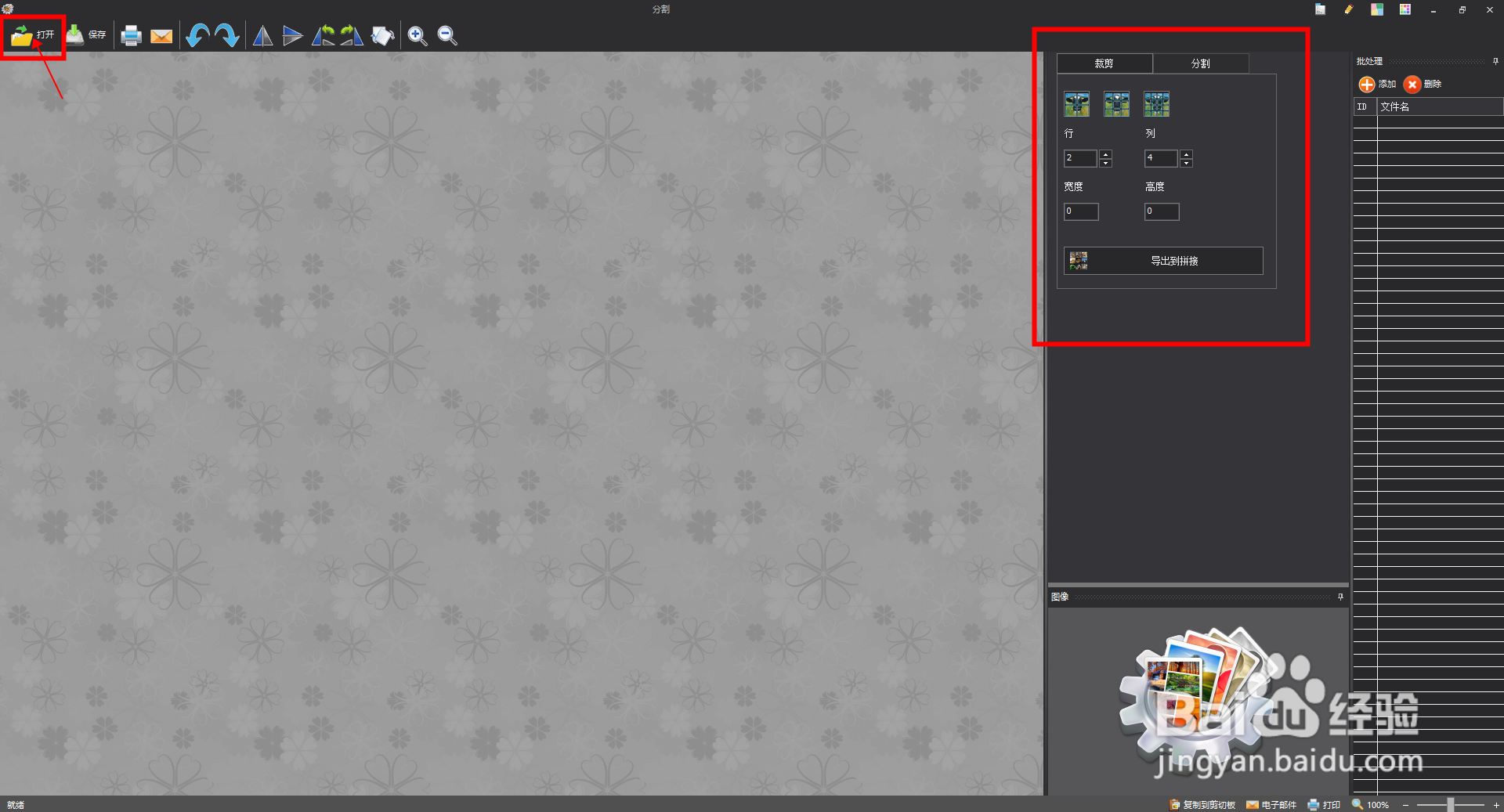

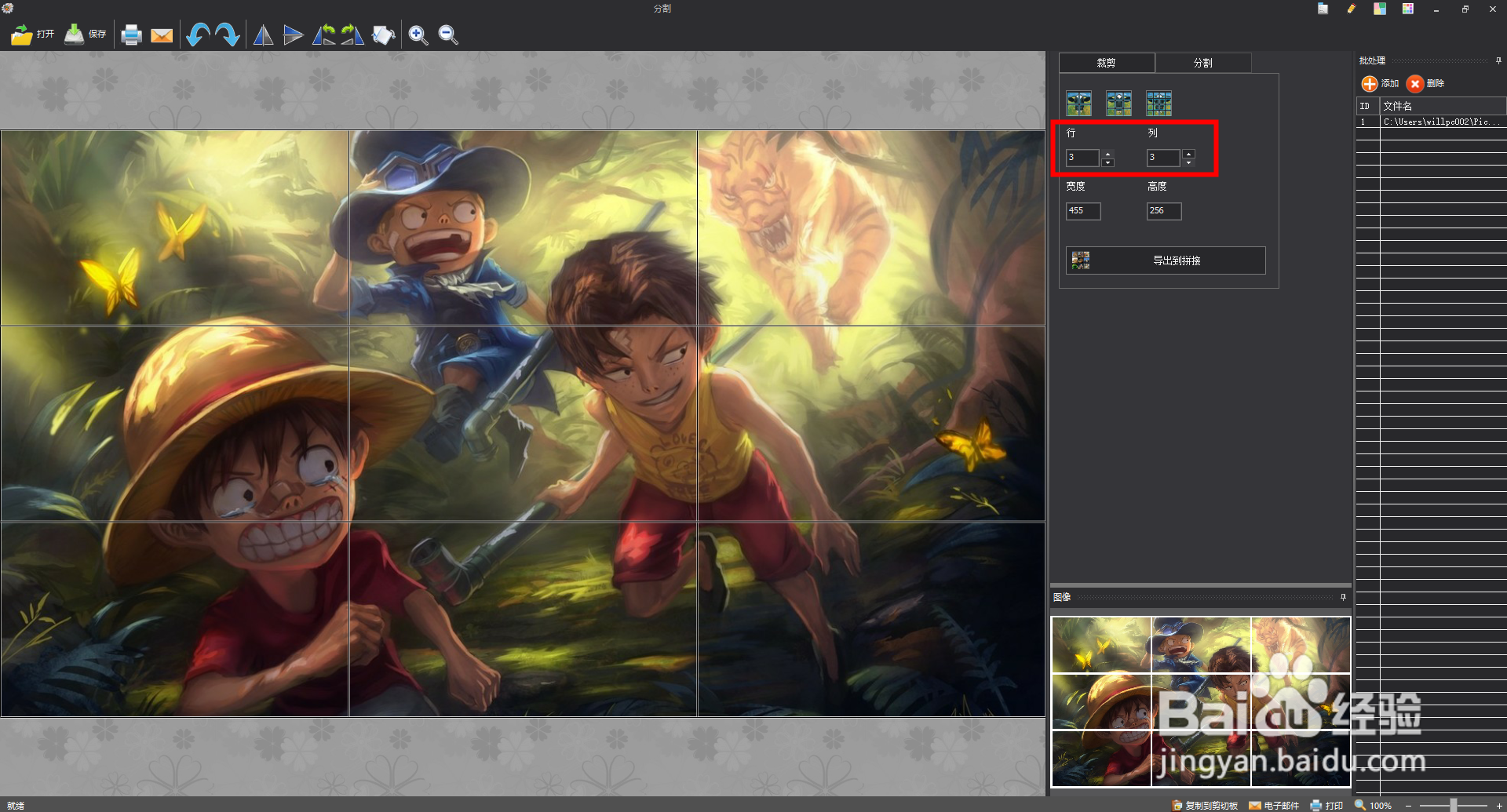
5、在右上角的分割编辑面板中,设置分割行数和列数。
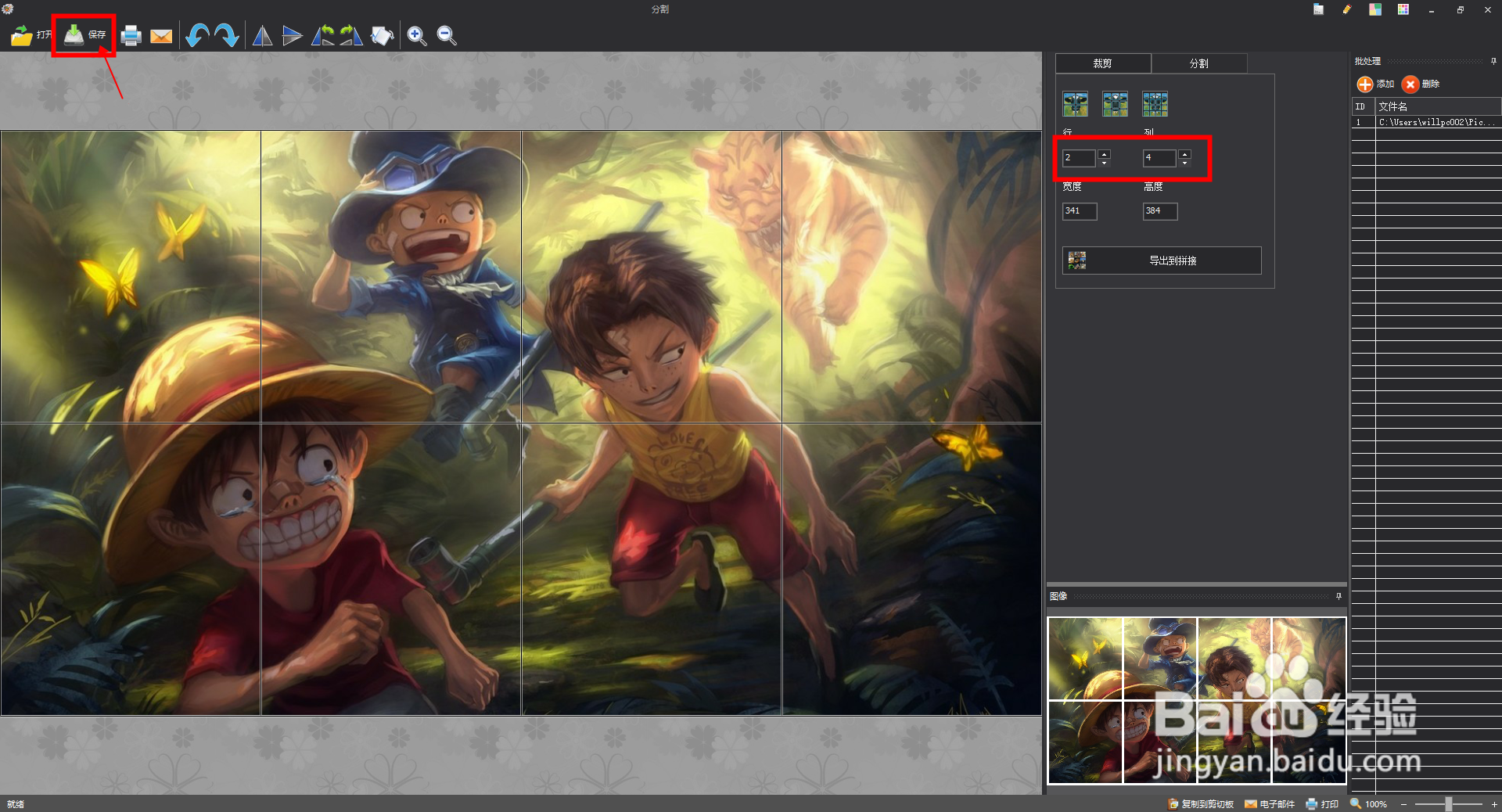
6、设置完成后,点击菜单栏中的【保存】。
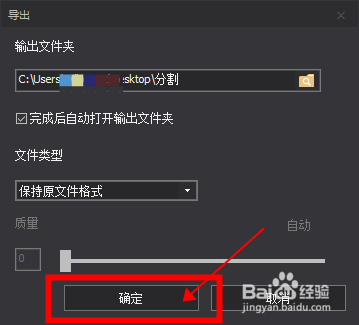
7、打开保存面板,设置保存路径、文件类型等参数,然后点击【确定】。
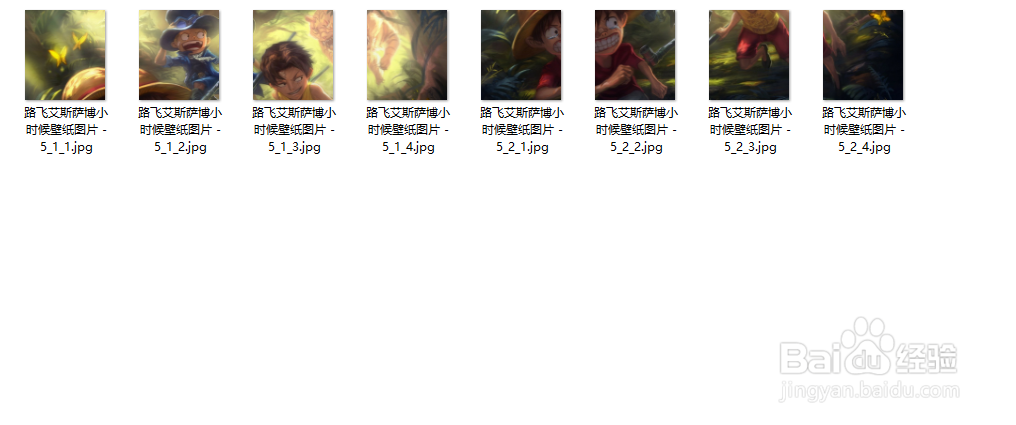
8、打开保存路径,查看分割效果。

时间:2026-04-21 19:03:30
1、双击桌面快捷键,打开图片工厂。
2、进入格式工厂首页,点击【裁剪&分割】。
3、打开裁剪&分割操作面板,点击右上角面板中的【分割】,切换到分割编辑面板。
4、点击左上角的【打开】,将需要分割的图片导入软件。
5、在右上角的分割编辑面板中,设置分割行数和列数。
6、设置完成后,点击菜单栏中的【保存】。
7、打开保存面板,设置保存路径、文件类型等参数,然后点击【确定】。
8、打开保存路径,查看分割效果。
