在Eclipse中如何调整Java文件内容的字体大小

 时间:2026-04-23 12:43:14

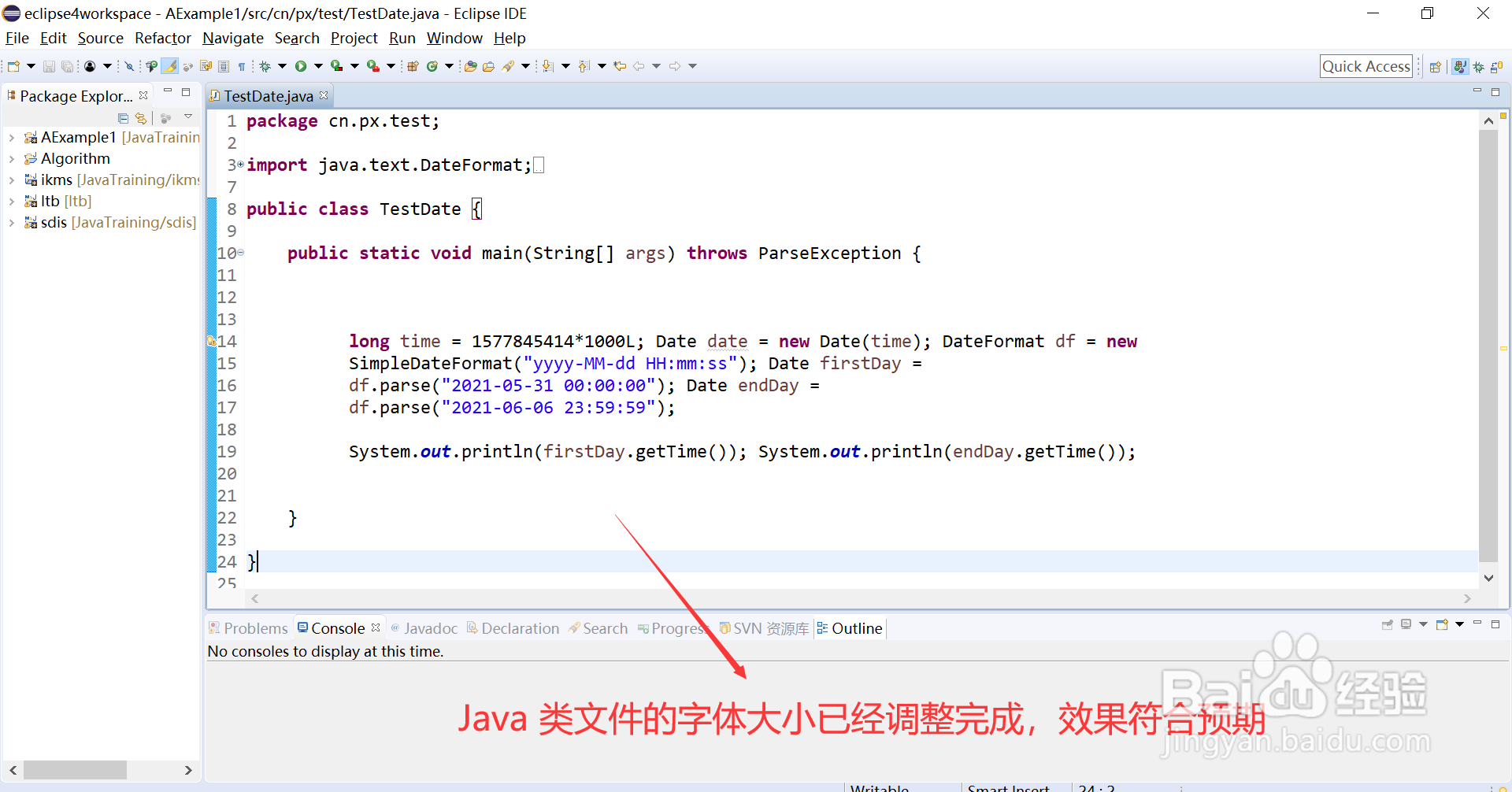
1、打开Eclipse,并打开一个 Java 类文件,图示,文件内容的字体非常小;

点击上方功能栏的“Windows”功能项;

在打开的菜单中,点击“Preferences”菜单项;

在Eclipse中如何调整Java文件内容的字体大小

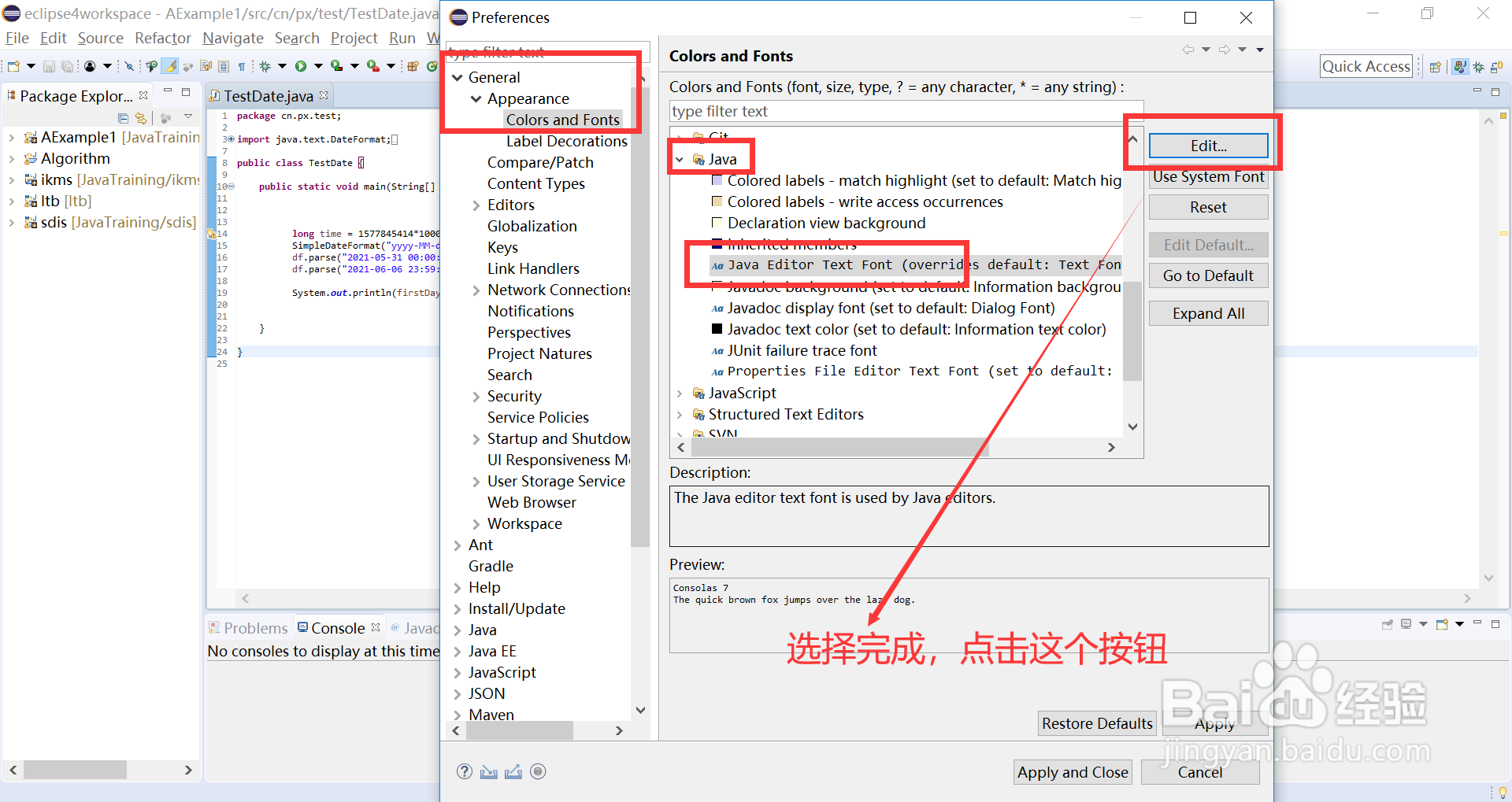
2、在打开的“Preferences”窗口中:

1. 进入“General”下的“Apperance”下的“Colors and Fonts”项;

2. 右侧点击“Java”下的“Java Editor Text Font”项;

3. 最后点击最右侧的“Edit”按钮。
在Eclipse中如何调整Java文件内容的字体大小

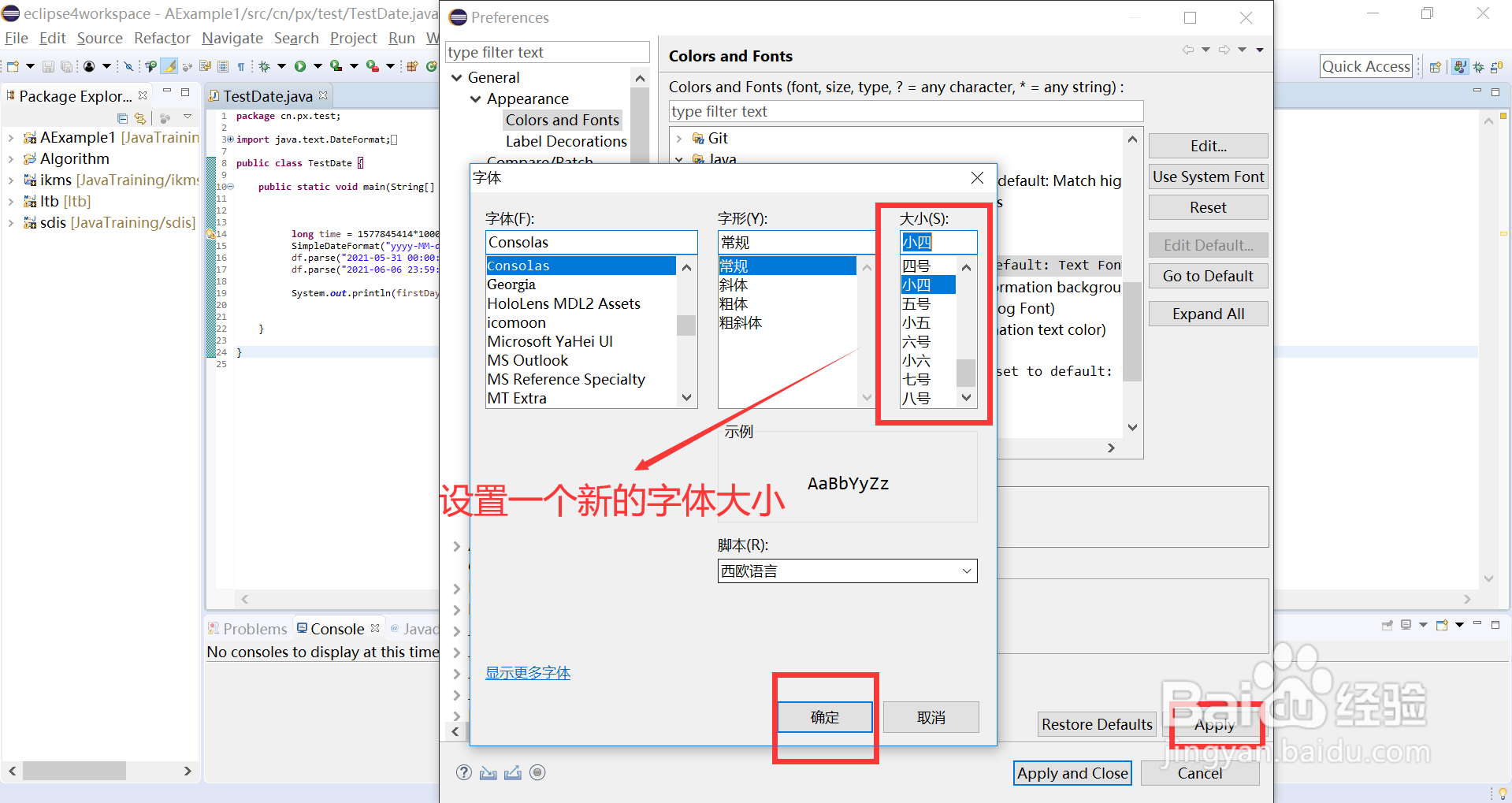
3、在打开的“字体”窗口中,设置新的“字体大小”,然后点击窗口下方的“确定”按钮,继续点击窗口下方的“Apply”按钮,关闭所有窗口即可。
在Eclipse中如何调整Java文件内容的字体大小

4、回到 Java 类文件中,图示,字体大小已经调整完成,效果符合预期。

在Eclipse中如何调整Java文件内容的字体大小

  • 如何使用SSMS管理器导出数据表
  • Navicat Premium如何清除自动完成代码的信息
  • sql怎样将多行数据显示出来
  • 两端供电网络的功率分布公式是怎么推导出来的
  • Eclipse怎么设置背景颜色
  • 热门搜索
    眼睛进异物怎么办 血热是怎么回事 潍坊科技学院怎么样 大学培养方式怎么填 黑豆怎么煮容易烂 头皮屑很多怎么办 海尔热水器怎么样 微信服务号怎么申请 漂亮英文怎么写 现金流量表怎么填