Excel怎么每隔一列自动插入一列

 时间:2026-04-22 01:32:53

1、在电脑上,打开需要每隔一列自动插入一列的Excel工作表。

Excel怎么每隔一列自动插入一列

2、在表格的上方插入两行【空白行】。

Excel怎么每隔一列自动插入一列

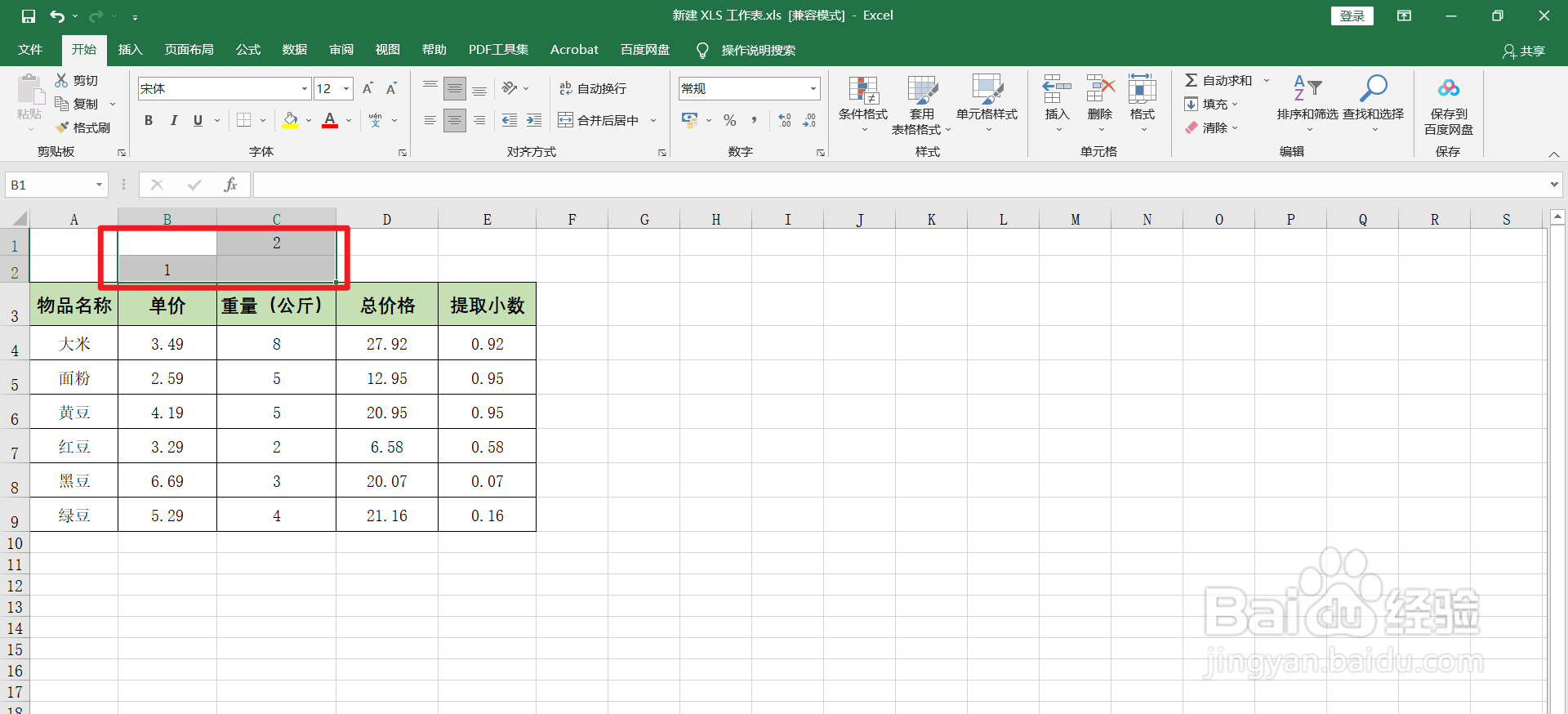
3、在【B2】单元格,输入【1】;【C1】单元格,输入【2】。

Excel怎么每隔一列自动插入一列

4、选中【B1、B2、C1、C2】,这4个单元格。

Excel怎么每隔一列自动插入一列

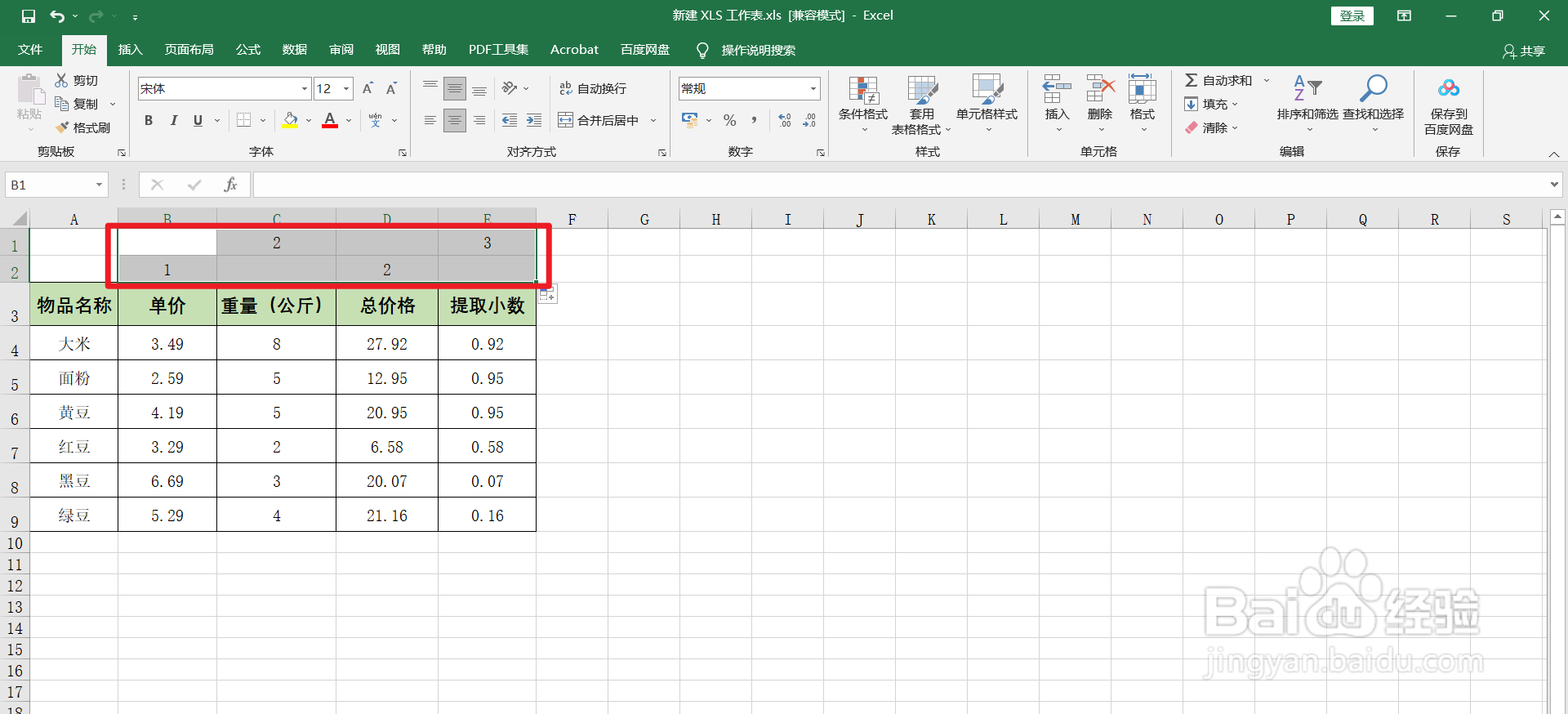
5、向右填充至表格的最后一列。

Excel怎么每隔一列自动插入一列

6、按下电脑键盘的【Ctrl】键和【G】键,调出【定位】。点击【定位条件】。

Excel怎么每隔一列自动插入一列

7、选择【空值】,点击【确定】。

Excel怎么每隔一列自动插入一列

8、鼠标右键,点击一下工作表中【空值】,调出【快捷菜单】,点击【插入】。

Excel怎么每隔一列自动插入一列

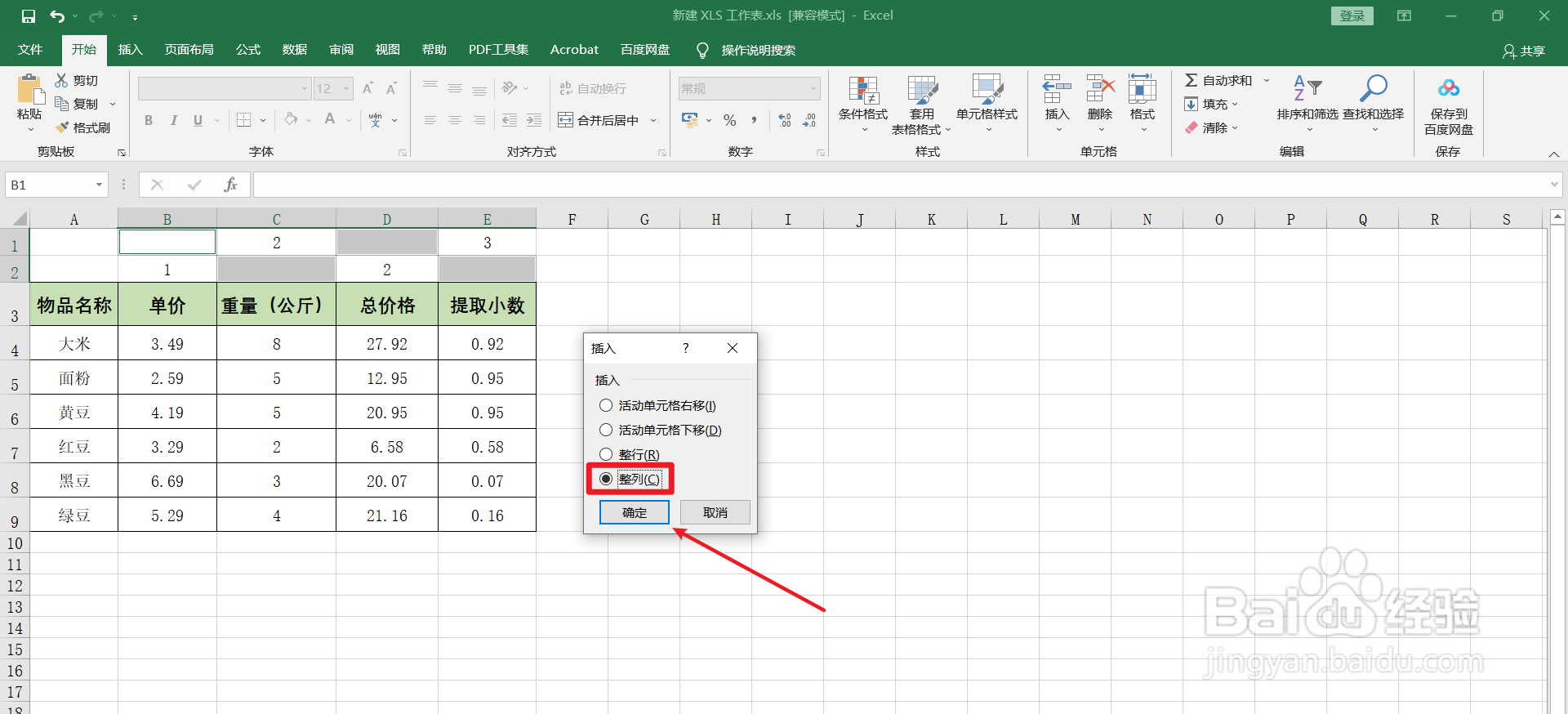
9、选择【整列】,点击【确定】。

Excel怎么每隔一列自动插入一列

10、可每隔一列自动插入一列。删除插入两行辅助行即可。

Excel怎么每隔一列自动插入一列

  • EXCEL中如何批量每隔一列插入一列
  • excel表格批量间隔插行教程
  • Excel中如何快速隔列插入数据?
  • 怎么在excel表中每隔一行插入一行空白行?
  • Excel中如何每间隔几行插入一行?
  • 热门搜索
    提防的近义词 参观博物馆作文 风寒感冒怎么办 opportunity怎么读 脸上长了黄褐斑怎么办 男士潮流发型 秉性的近义词 新农合怎么网上缴费 情怀的近义词 犹豫的近义词和反义词