excel怎么快速删除空白行 如何删除删除空白行

 时间:2024-10-12 12:51:32

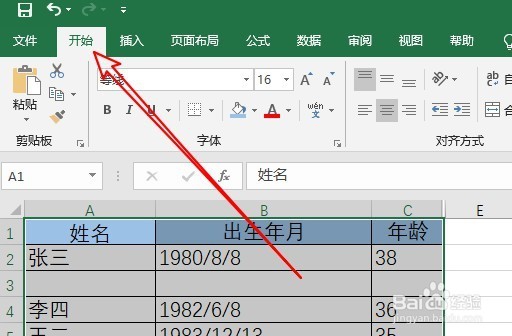
1、我们在电脑上用excel2016打开表格,可以看到表格中有大量的空白表。
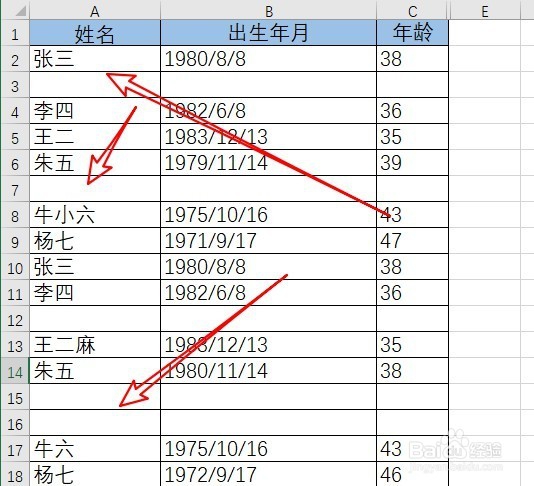
excel怎么快速删除空白行 如何删除删除空白行

2、接下来我们用鼠标拖动选中要编辑的表格数据部分。

excel怎么快速删除空白行 如何删除删除空白行

3、接着我们点击excel2016菜单栏中的“开始”菜单项。

excel怎么快速删除空白行 如何删除删除空白行

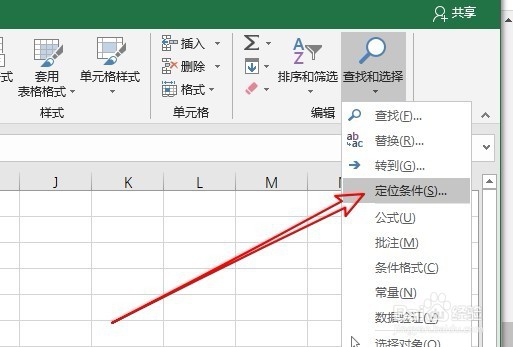
4、在打开的excel2016的开始工具栏上,点击“查找和选择”的图标。

excel怎么快速删除空白行 如何删除删除空白行

5、在弹出的查找和选择下拉菜单中,我们找到并点击“定位条件”的菜单项。

excel怎么快速删除空白行 如何删除删除空白行

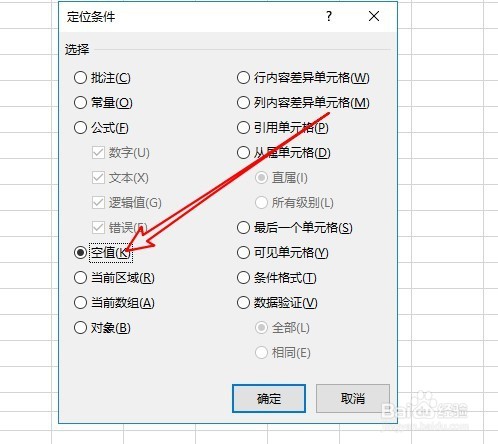
6、在打开的定位条件窗口中,我们选择“空值”选项后点击确定按钮。

excel怎么快速删除空白行 如何删除删除空白行

7、这时我们可以看到已自动选中所有的空白行了,我们右键击选中的空白行,在弹出菜单中选择“删除”菜单项。
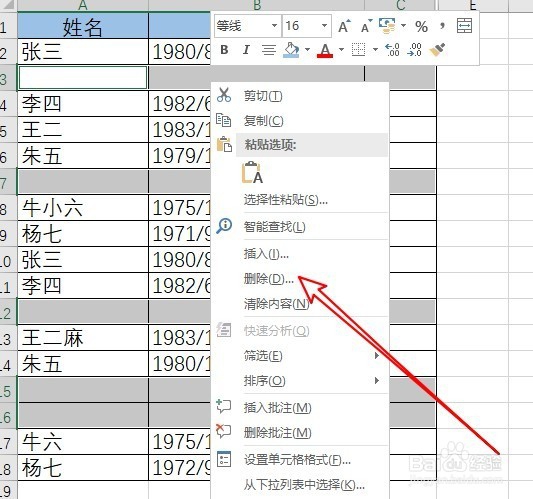
excel怎么快速删除空白行 如何删除删除空白行

8、这时会弹出一个“删除”的窗口,在窗口中我们选择“下方单元格上移”的选项后点击确定按钮。

excel怎么快速删除空白行 如何删除删除空白行

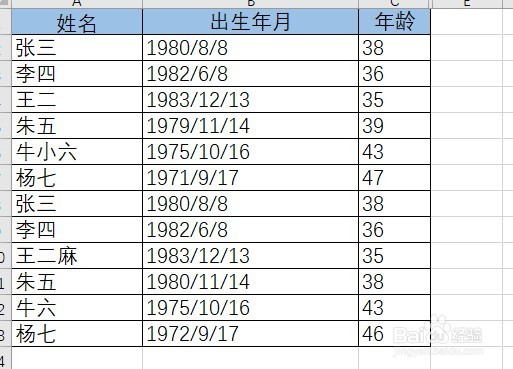
9、这时可以看到表格中的空白单元格已全部删除了。

excel怎么快速删除空白行 如何删除删除空白行
  • 不规则单元格如何填充
  • Excel超级表如何对某行数据进行单独修改?
  • Excel表格如何不打印公式计算错误值
  • Excel如何仅复制粘贴公式?
  • 超级表格怎么取消
  • 热门搜索
    藕怎么做好吃 气血不足怎么食补 幸运数字的测算方法 做面包的方法和步骤 家常麻辣香锅 婚礼贺词大全 玉米怎么煮好吃 面食的做法 花样大全 肛门痒痒怎么回事 美句摘抄大全