1、打开PPT,建立空白文稿。
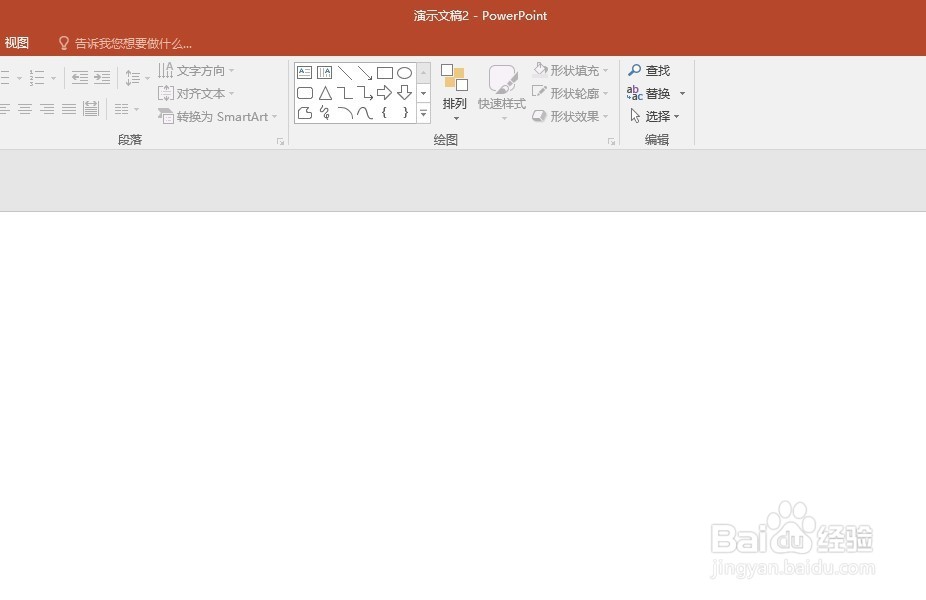
2、点击【插入】—【图表】—【饼图】—【圆环图】。
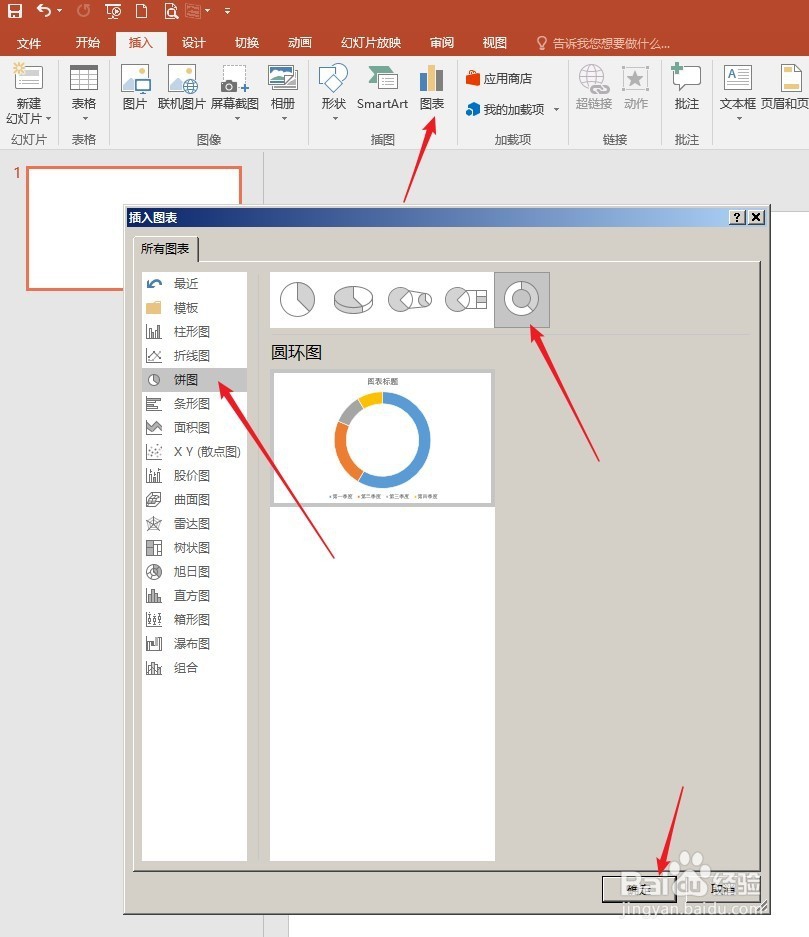
3、点击【确定】后,得到默认样式的圆环图。
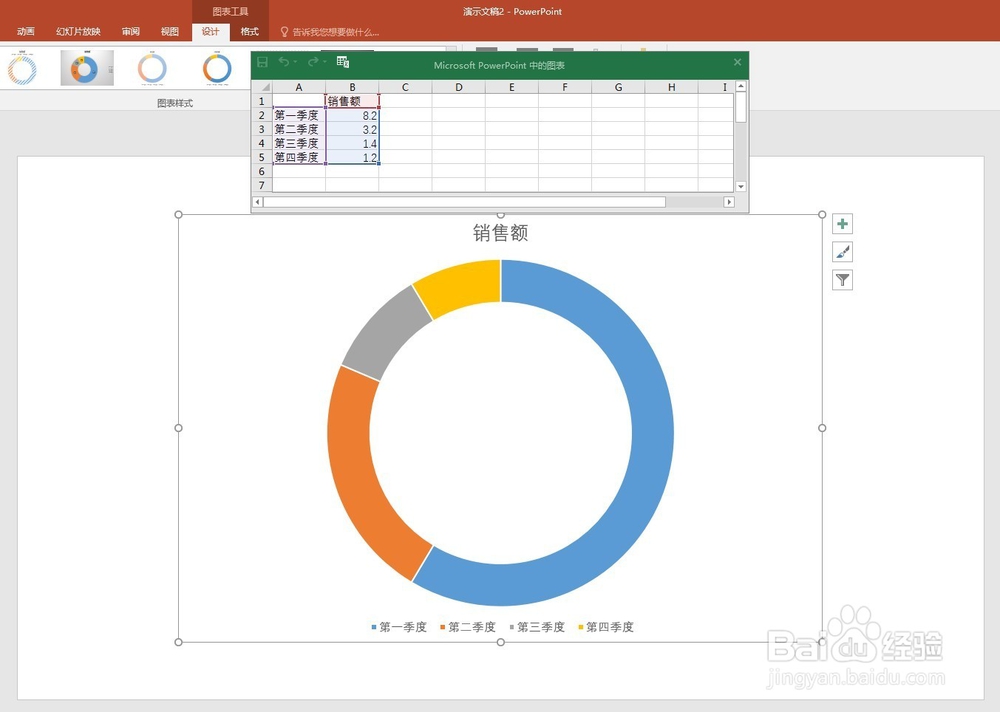
4、在Excel表格中录入制作彩虹的数据,得到多组数据的圆环图。
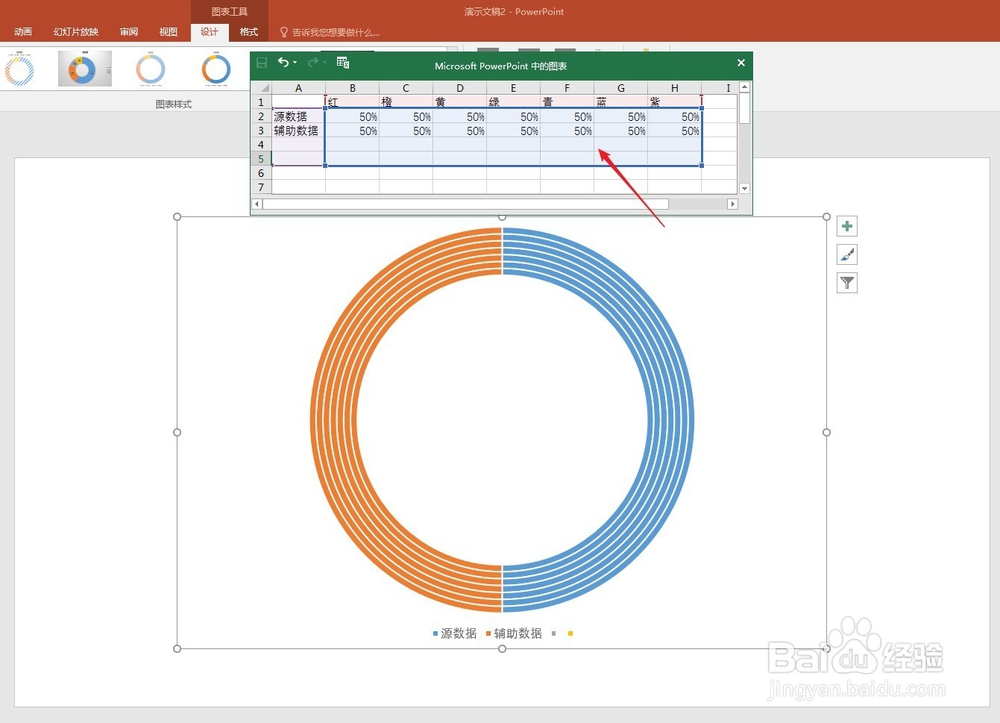
5、关闭Excel表格,逐一选中【辅助数据】圆环,设置填充色无色,轮廓为无。
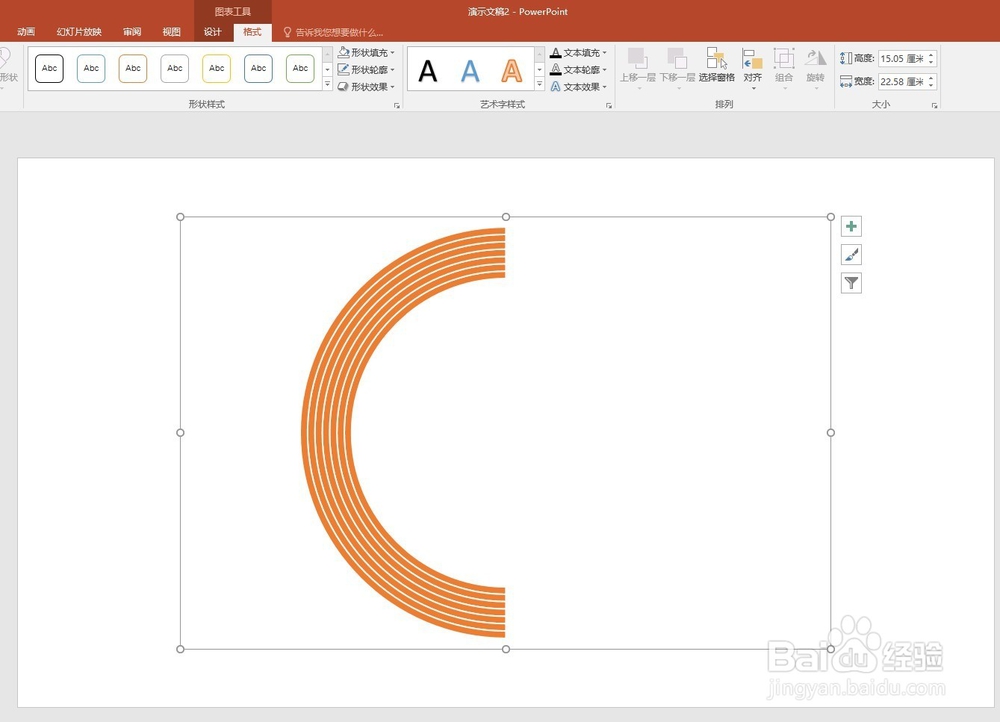
6、双击图表,在右侧自动打开设置窗口,【第一扇区起始角度】修改为90°。
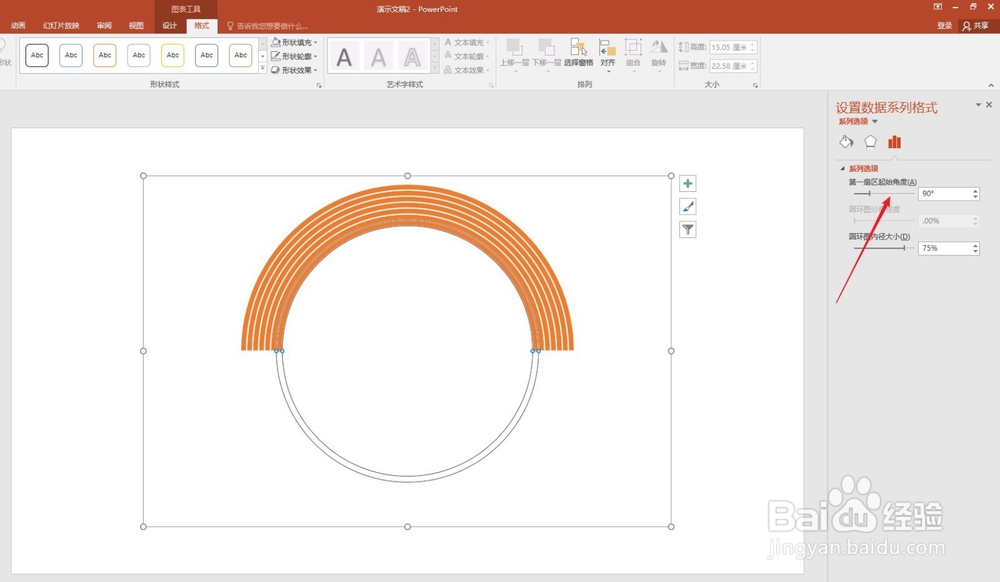
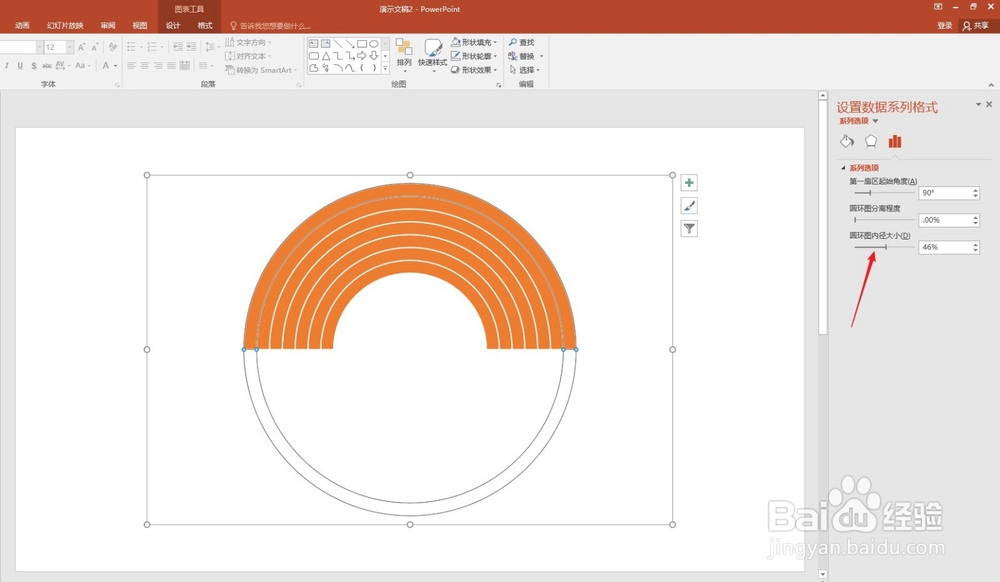
7、【圆环图内径大小】适当改小。
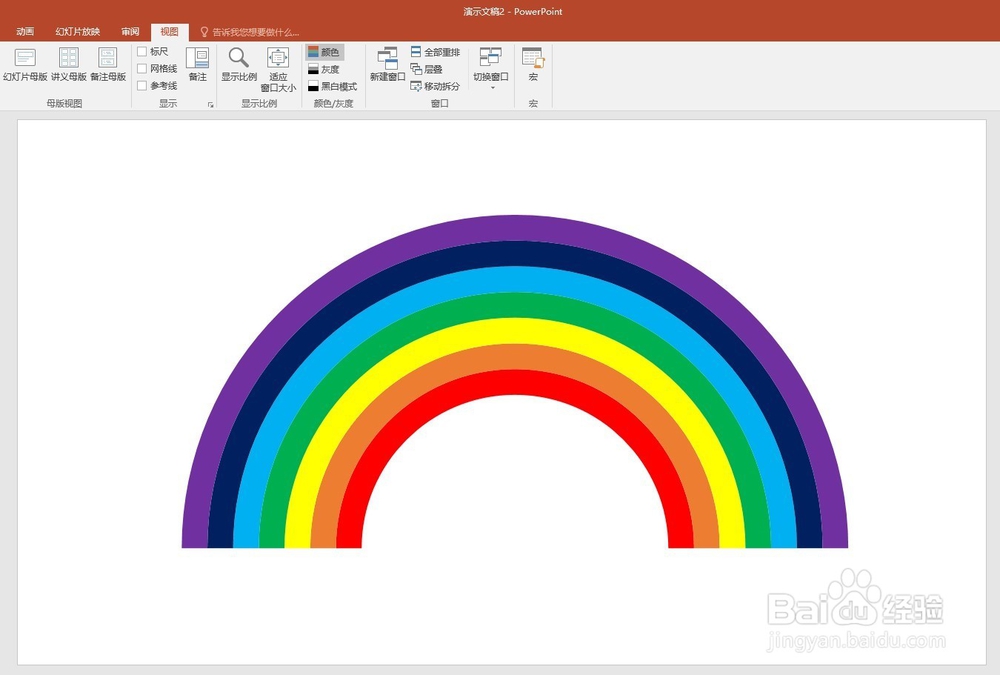
8、然后,逐一选中圆环,修改为相应的颜色,轮廓设置为无,就得到了最终的彩虹图。
时间:2026-04-21 23:17:35
1、打开PPT,建立空白文稿。
2、点击【插入】—【图表】—【饼图】—【圆环图】。
3、点击【确定】后,得到默认样式的圆环图。
4、在Excel表格中录入制作彩虹的数据,得到多组数据的圆环图。
5、关闭Excel表格,逐一选中【辅助数据】圆环,设置填充色无色,轮廓为无。
6、双击图表,在右侧自动打开设置窗口,【第一扇区起始角度】修改为90°。
7、【圆环图内径大小】适当改小。
8、然后,逐一选中圆环,修改为相应的颜色,轮廓设置为无,就得到了最终的彩虹图。
