EXCEL中如何将大于90分的成绩设置为红色

 时间:2026-02-12 16:48:01

1、如本例,要求将B2:B9单元格区域中成绩大于90分的标记为红色。

EXCEL中如何将大于90分的成绩设置为红色

2、点击选中B2:B9单元格区域,然后依次点击【开始】-【条件格式】-【新建规则】选项。

EXCEL中如何将大于90分的成绩设置为红色

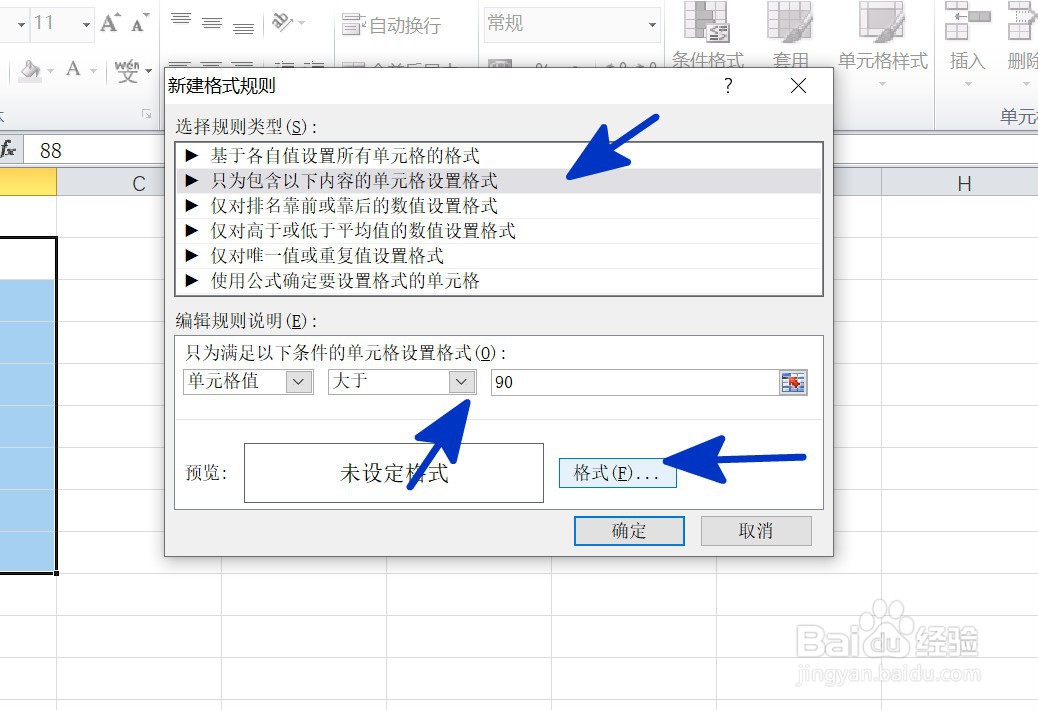
3、如下图,通过上一步骤,系统中弹出了【新建格式规则】对话框:

在[选择规则类型]下面的对话框中点击选择[只为包含以下内容的单元格设置格式]选项;

在设置格式下设置单元格值大于90,然后点击【格式】按钮。
EXCEL中如何将大于90分的成绩设置为红色

4、通过上一步骤,系统中弹出了【设置单元格格式】对话框中,设置颜色为红色,设置字形加粗显示,完成后点击【确定】按钮。

EXCEL中如何将大于90分的成绩设置为红色

5、返回到【新建格式规则】对话框中,直接点击【确定】按钮。

EXCEL中如何将大于90分的成绩设置为红色

6、返回到工作表中,通过以上操作步骤,B2:B9单元格区域中大于90的数值用红色标识,结果如下图所示:

EXCEL中如何将大于90分的成绩设置为红色

  • excel分数大于90的用红色粗体
  • 怎么在excel中把不及格的成绩变成红色数字?
  • 如何在excel表格中按"总分"降序排序
  • Excel如何筛选出分数大于90的数据?
  • 怎么使用excel表格中的函数求学生成绩的最高分
  • 热门搜索
    安卓手机如何截图 生活常识趣味问答题 机械表如何保养 新奇骏怎么样 保圣太阳镜怎么样 高考落榜了怎么办 开车是什么意思 oops是什么意思 电脑如何截图并保存 箭牌卫浴质量怎么样