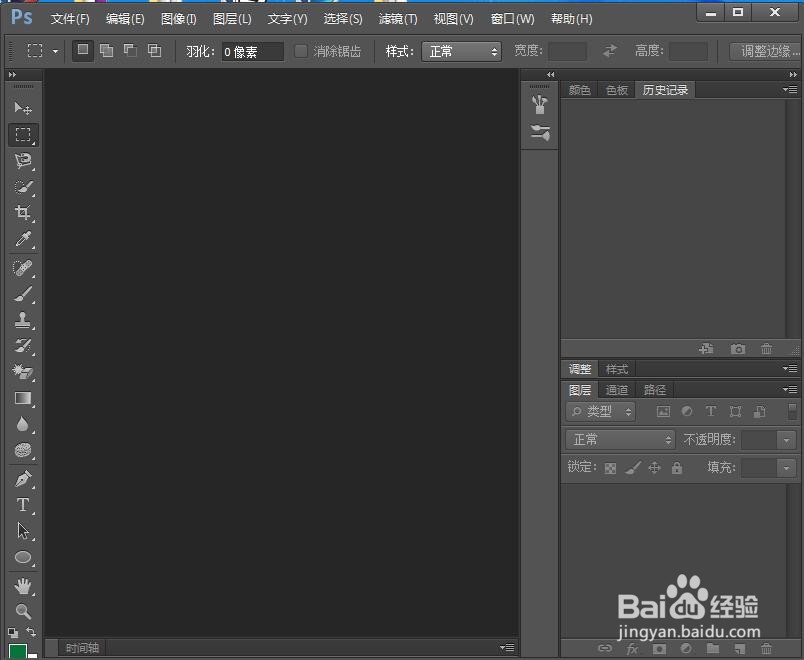
1、打开ps,进入其主界面中;
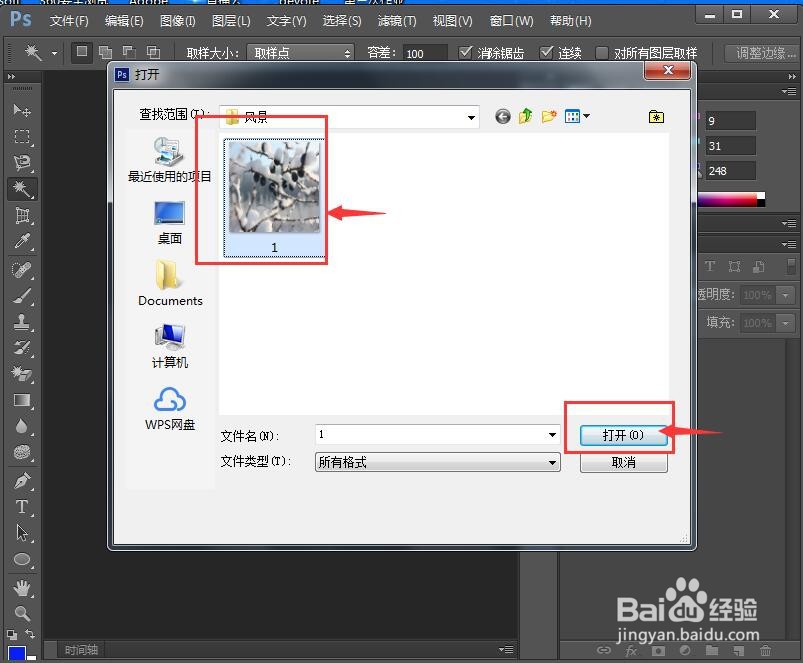
2、按ctrl+o,导入要处理的图片,按打开;
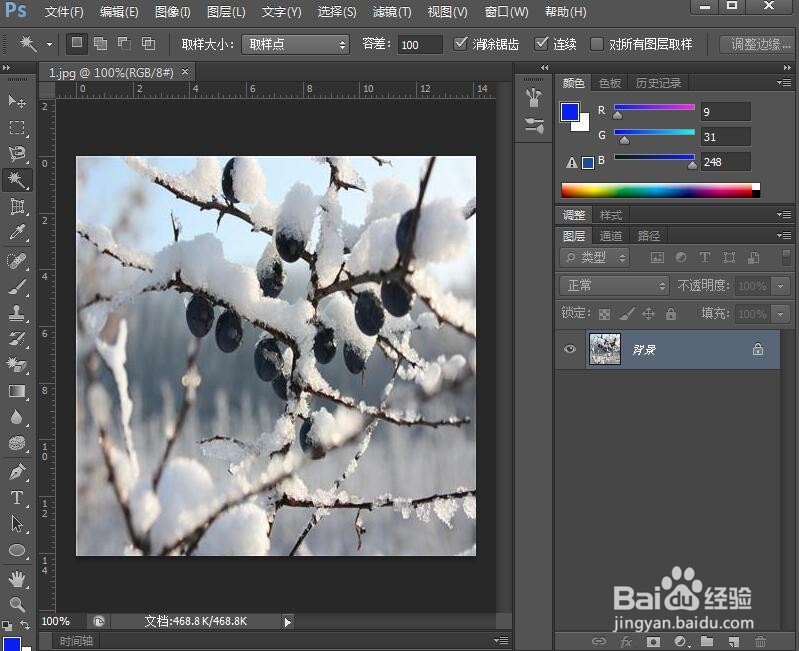
3、将图片导入到ps中;
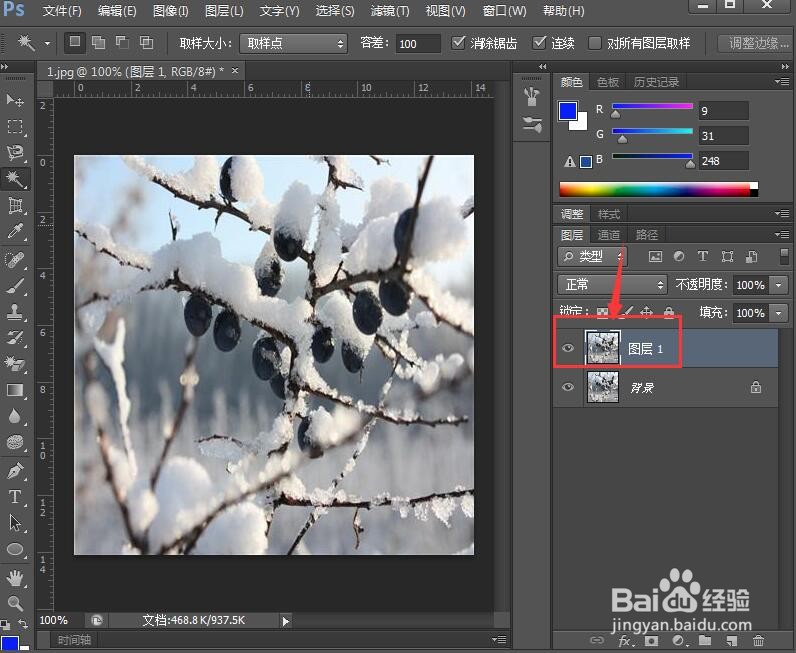
4、按ctrl+j,复制一个新图层,名称为图层1;
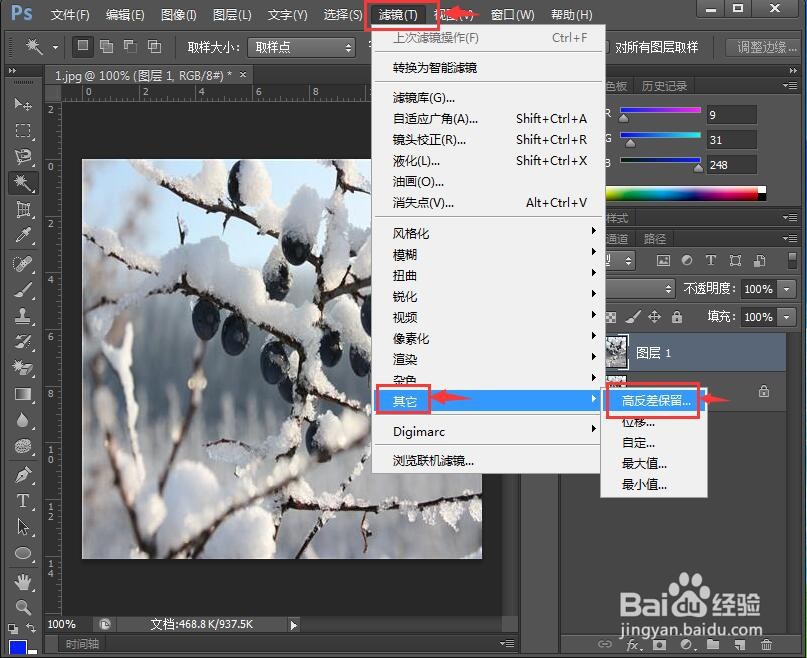
5、点击滤镜,选择其他,点击高反差保留;
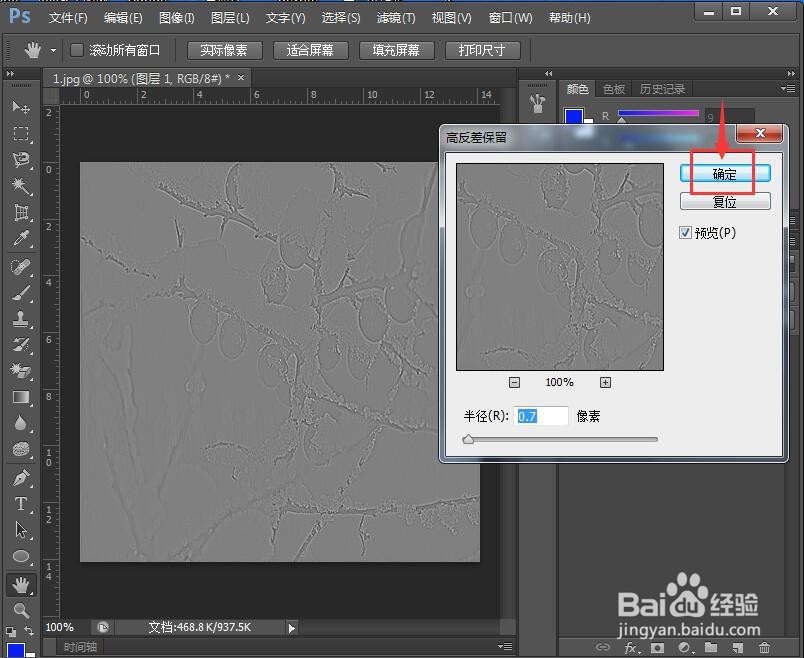
6、将半径调整为0.7,让物体的轮廓能基本显现;
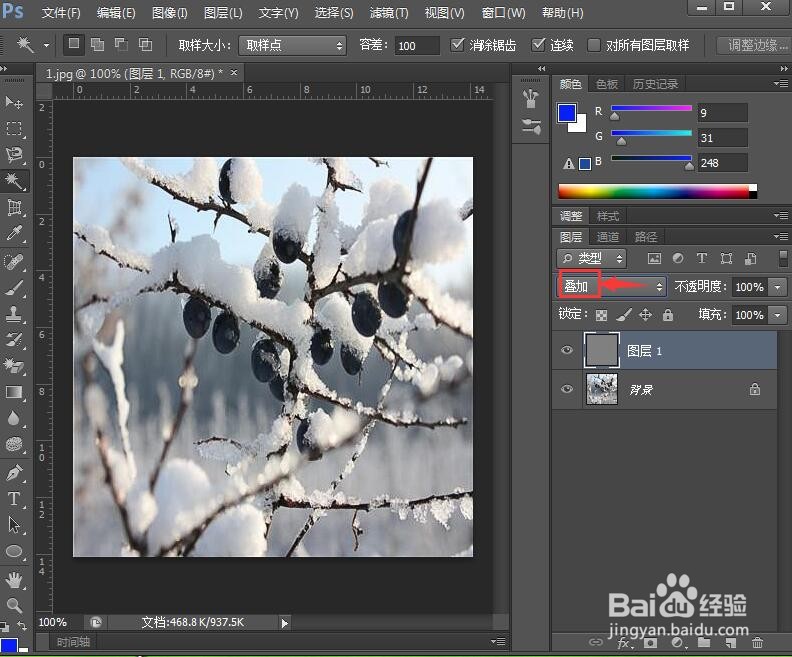
7、将图层混合模式设为叠加;
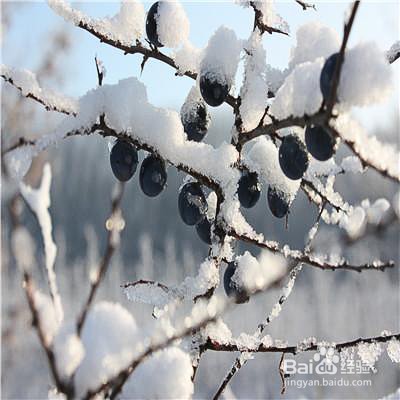
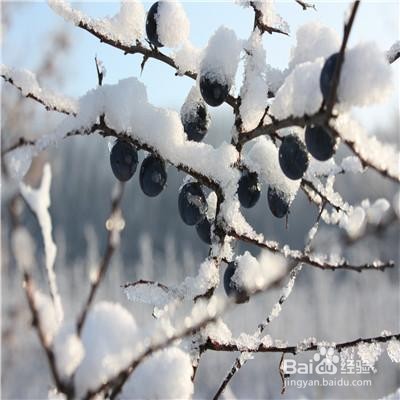
8、图片就变得更加清晰了,前后效果对比如下,注意观察树枝上的雪滴,确定清晰了不少。
时间:2026-05-10 09:19:28
1、打开ps,进入其主界面中;
2、按ctrl+o,导入要处理的图片,按打开;
3、将图片导入到ps中;
4、按ctrl+j,复制一个新图层,名称为图层1;
5、点击滤镜,选择其他,点击高反差保留;
6、将半径调整为0.7,让物体的轮廓能基本显现;
7、将图层混合模式设为叠加;
8、图片就变得更加清晰了,前后效果对比如下,注意观察树枝上的雪滴,确定清晰了不少。
