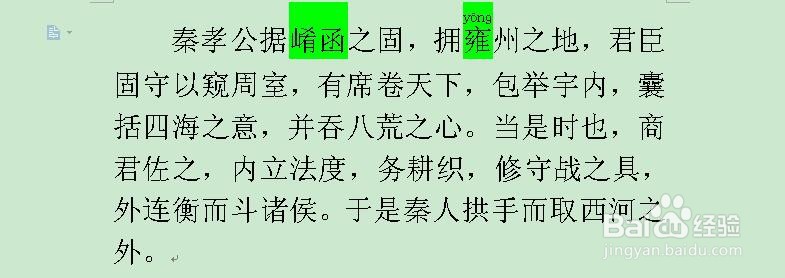
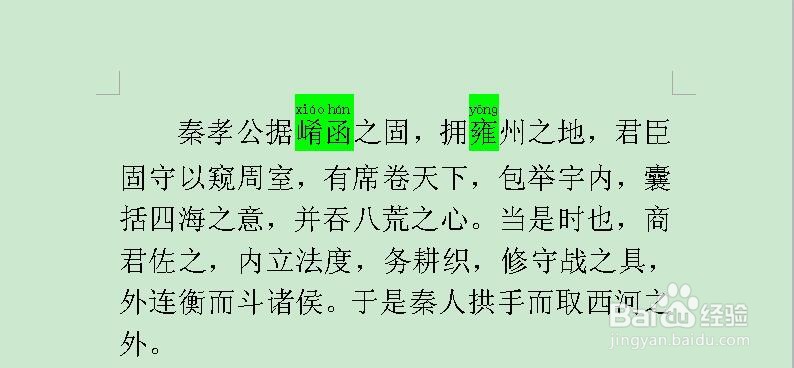
1、如图所示,我们需要对标注颜色的两个地方进行拼音标注,这两个地方的字并不是常用字,有时候会读错。
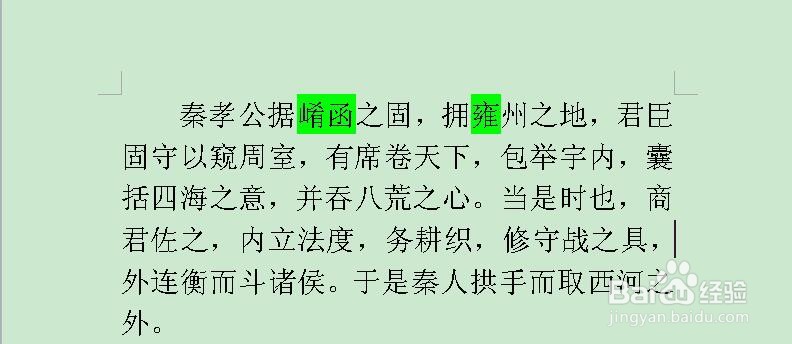
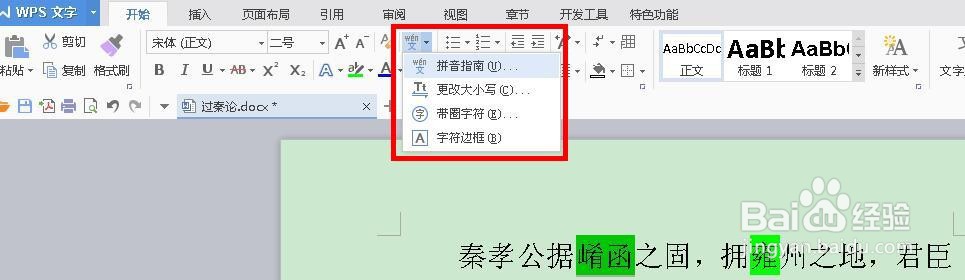
2、首先,我们选中需要标注拼音的词语或者字,然后在菜单栏中找到有个“文”字,上面还有拼音的按钮,点击其右边的倒三角,之后会发现4个选项,我们选择第一个“拼音指南”选项。
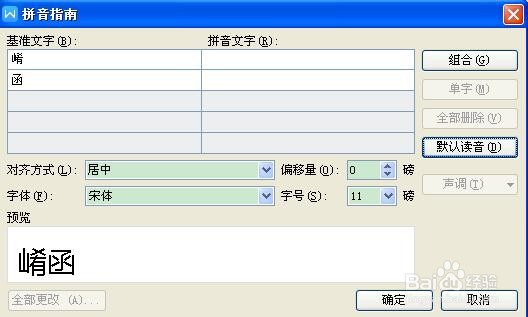
3、在弹出的对话框中,我们可以更改拼音的位置、格式、大小,调整好后单击确定。
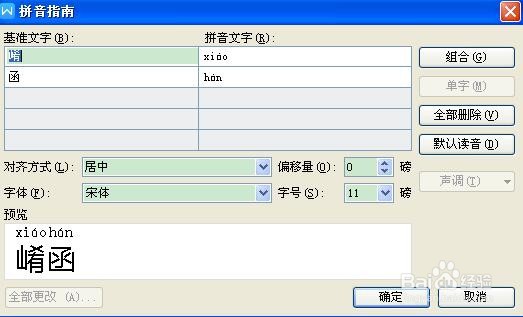
4、这样的话我们看到“崤函”两个字的拼音就已经标注上了,同样的方法,我们将“雍”字选中,重复上面的步骤,雍字的拼音也被标注上了。
5、那么,标注了拼音的文字,当我们不需要这些拼音怎么删除呢?我们可以直接删除带拼音的字,重新输入。第二种方法是,选中带拼音的字,按照之前给文字标注拼音的方法,找到拼音指南选项。

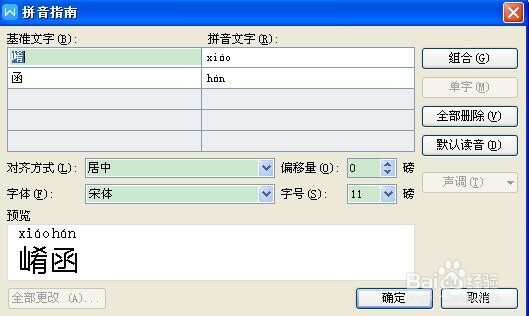
6、在弹出的对话框中,选择“全部删除”选项,单击确定,这样我们看到,我们标注好的拼音已经删除。