#好久不见#怎么在word中设置下拉框

 时间:2026-02-17 10:42:26

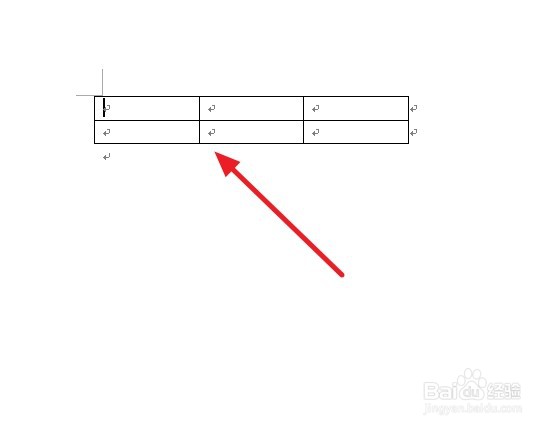
1、新建或打开一个word文档,将光标移动到需要添加下拉列表的单元格里。
#好久不见#怎么在word中设置下拉框

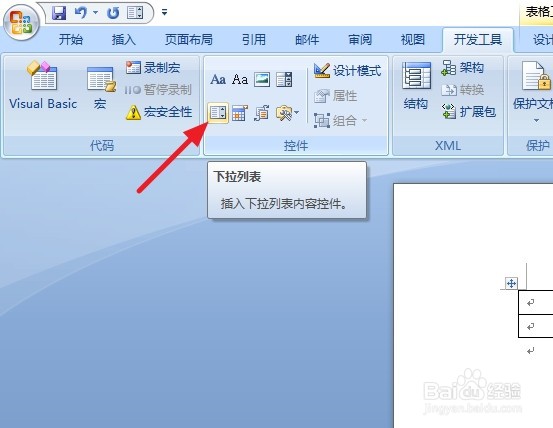
2、点击菜单栏【工具开发】下的【下拉列表】。

#好久不见#怎么在word中设置下拉框

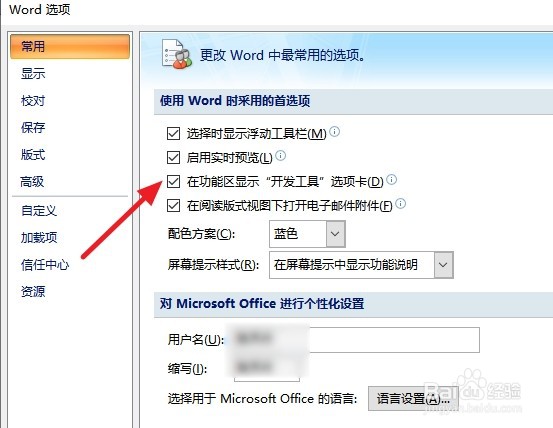
3、如果你的word菜单栏里面没有【开发工具】的选项,需要在word选项中看看有没有将【在功能区显示“开发工具”选项卡】打开。
#好久不见#怎么在word中设置下拉框

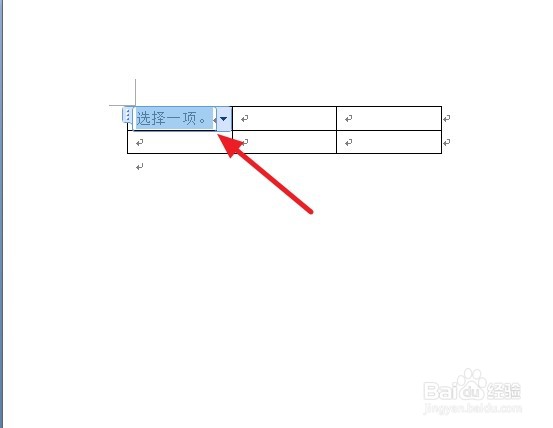
4、这时在表格中会出现一个蓝色框,如图所示。

#好久不见#怎么在word中设置下拉框

5、点击【控件】里的【属性】。

#好久不见#怎么在word中设置下拉框

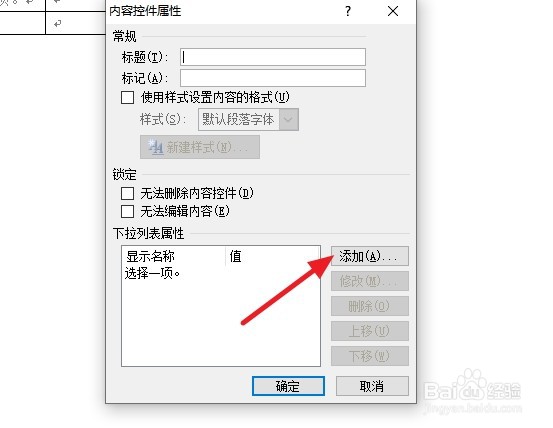
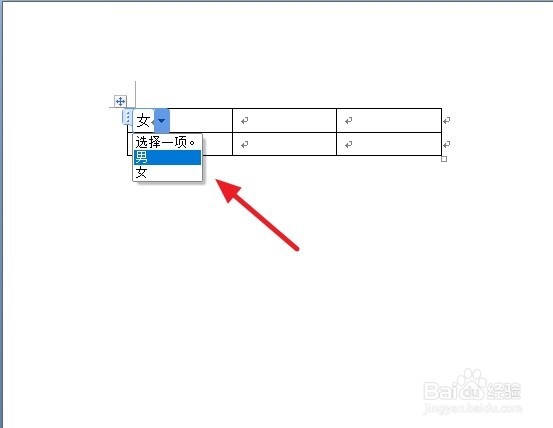
6、在下拉列表属性中,点击【添加】。

#好久不见#怎么在word中设置下拉框

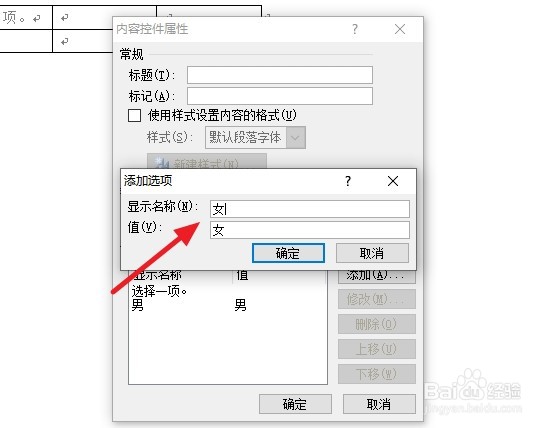
7、根据需要输入下拉名称,并点击确定。

#好久不见#怎么在word中设置下拉框

8、看一下设置好下拉框的效果。

#好久不见#怎么在word中设置下拉框

9、总结:

1:新建或打开一个word文档。

2:点击菜单栏【工具开发】下的【下拉列表】。

3:点击【控件】里的【属性】。

4:在下拉列表属性中,点击【添加】。

5:根据需要输入下拉名称,并点击确定。

  • 在EXCEL表中的页眉中 插入的图片如何设置格式?
  • WPS 如何设置文本框中字体为靠下透视?
  • excel表格word放不下
  • Wps首页不显示页码怎么设置
  • word如何显示修改痕迹和批注
  • 热门搜索
    连云港旅游攻略 逃脱者攻略 仙剑四攻略 腰部减肥方法 胃大怎么减肥 古董旅店攻略 北京自助游攻略 赵丽颖资料简介 牛奶什么时候喝减肥 太姥山旅游攻略