几何画板软件中怎样画带度量值的三角形

 时间:2026-02-14 07:23:35

1、    在计算机中,打开几何画板软件,鼠标左键单击【新建】,如下图所示。

几何画板软件中怎样画带度量值的三角形

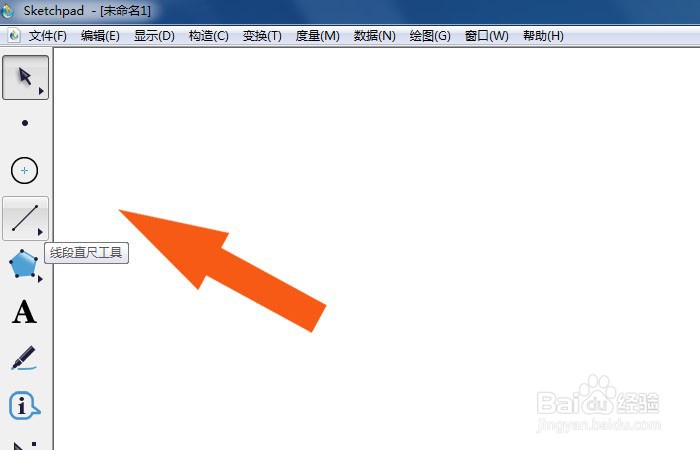
2、    接着,在文档中,鼠标左键单击工具栏中的【线段工具】,如下图所示。

几何画板软件中怎样画带度量值的三角形

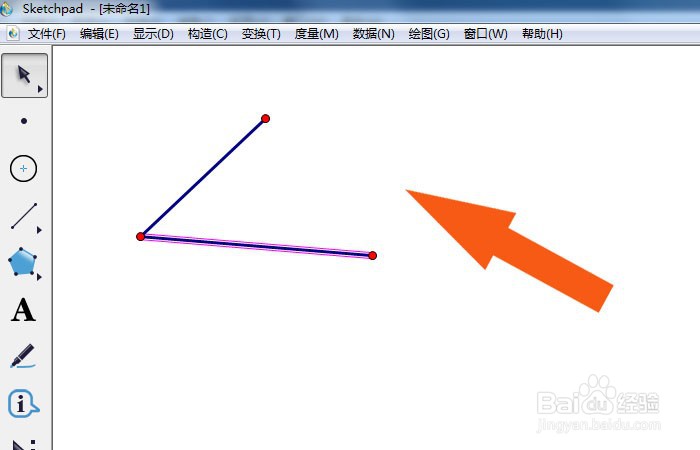
3、    然后,在画布中绘制出三角形,没有角度值,如下图所示。

几何画板软件中怎样画带度量值的三角形

4、    接着,鼠标左键单击【工具文件夹】,选择三角形下的【带度量值的三角形】,如下图所示。

几何画板软件中怎样画带度量值的三角形

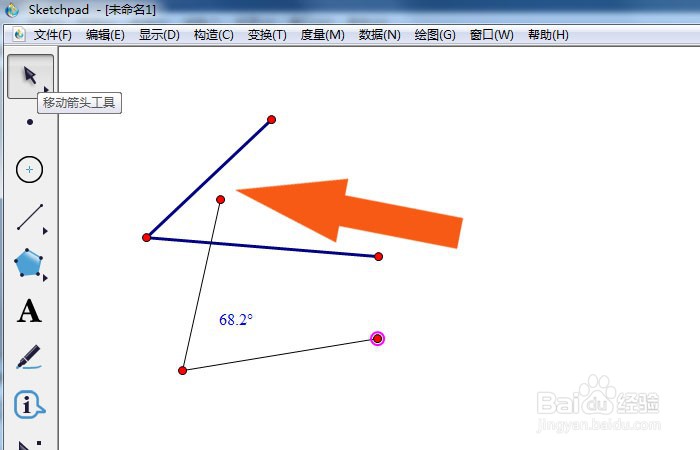
5、    然后,在画布中绘制出带度量值的三角形,如下图所示。

几何画板软件中怎样画带度量值的三角形

6、    接着,在画布中,鼠标左键可以调整三角形角度的大小,如下图所示。

几何画板软件中怎样画带度量值的三角形

7、    最后,鼠标左键单击工具栏中的【线段工具】,在画布中,把三角形的线段连接起来,绘制出三角形图形,如下图所示。通过这样的操作和步骤,在几何画板软件中就学会画带度量值的三角形了。

几何画板软件中怎样画带度量值的三角形

  • 几何画板如何画定长线段和给定度数的角?
  • 如何用几何画板画等腰三角形
  • 几何画板中如何绘制表格
  • 几何画板如何制作任意角度的角
  • 几何画板让三角形里面变色的操作
  • 热门搜索
    皮草怎么搭配 公司经营范围怎么写 牛仔衣怎么搭配 崩溃大陆攻略 比较简单的大冒险攻略 三亚 攻略 宫缩是怎么回事 黄山攻略 西安三日游攻略 湖南凤凰古城旅游攻略