win10如何取消粘滞键方法?

 时间:2026-02-15 02:36:45

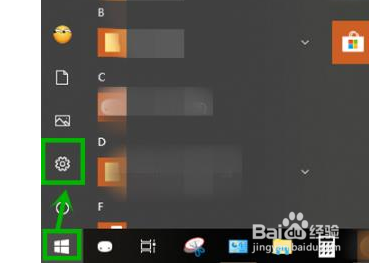
1、点击开始,打开“设置”。

win10如何取消粘滞键方法?

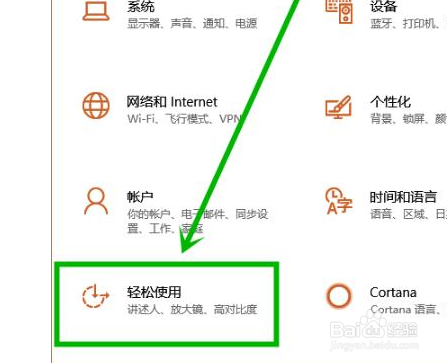
2、在windows设置中点击“轻松使用”。

win10如何取消粘滞键方法?

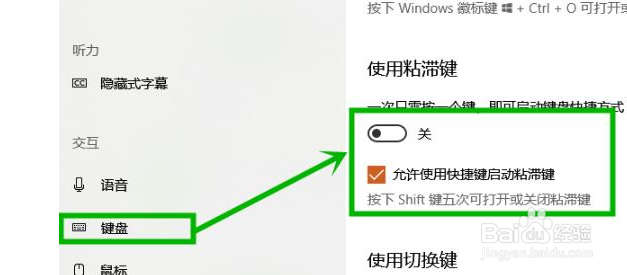
3、点击左侧任务栏的键盘,将“使用粘滞键”下的开关关闭即可。

win10如何取消粘滞键方法?

4、方法二:

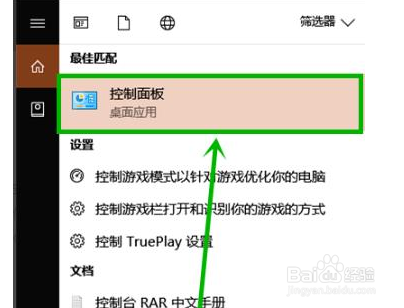
1、在下方任务搜索栏输入“控制面板”并打开。

win10如何取消粘滞键方法?

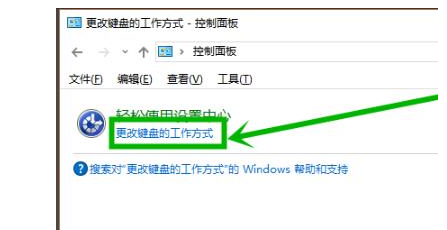
5、点击“更改键盘的工作方式”。

win10如何取消粘滞键方法?

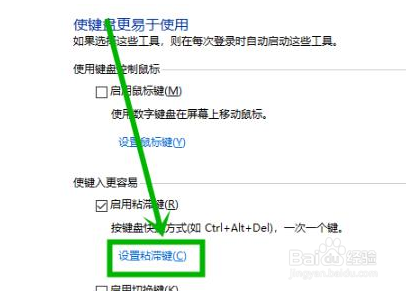
6、随后点击“设置粘滞键”。

win10如何取消粘滞键方法?

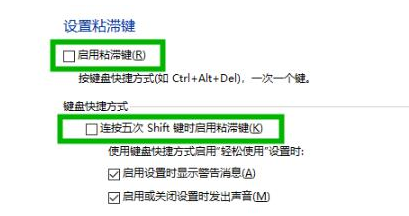
7、将“启用粘滞键”和“连续五次shift键时启用粘滞键”前的√取消即可。

win10如何取消粘滞键方法?

1、win10粘滞键怎么取消:

方法一:

1、点击开始,打开“设置”。

2、在windows设置中点击“轻松使用”。
3、点击左侧任务栏的键盘,将“使用粘滞键”下的开关关闭即可。
方法二:

1、在下方任务搜索栏输入“控制面板”并打开。

2、点击“更改键盘的工作方式”。

3、随后点击“设置粘滞键”。

4、将“启用粘滞键”和“连续五次shift键时启用粘滞键”前的√取消即可。

  • win10系统的电脑如何查看电脑配置
  • 睡眠时打鼾的7个原因
  • Win10重启黑屏/蓝屏的解决方法
  • 教你如何用软媒魔方刷Windows系统
  • 电脑硬盘分区为何是C盘?A和B盘去哪了?
  • 热门搜索
    梦见蛇是什么意思 stk一al00是华为什么型号 1961年属什么生肖 10月1日是什么星座 vga是什么意思 我国的四大发明是什么 t字标志是什么车 童年是什么仿写句子 黑坑是什么意思 疯马皮是什么皮