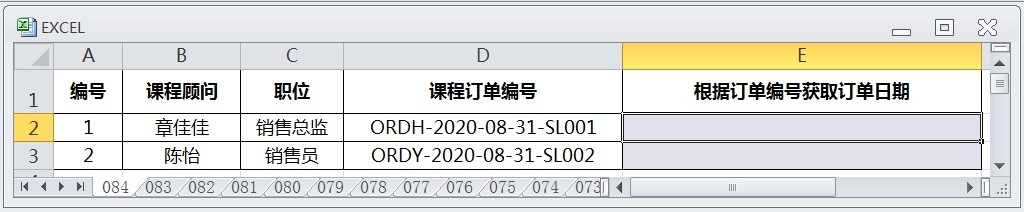
1、在EXCEL中,打开【EXCEL.XLSX】后,如下图所示。

2、选择E2单元格,如下图所示。
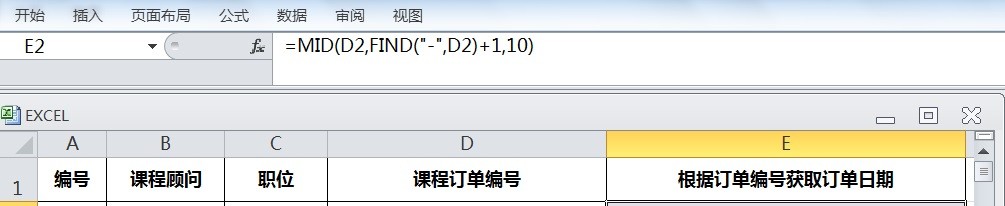
3、这时,需要在编辑栏中输入公式:=MID(D2,FIND("-",D2)+1,10),如下图所示。
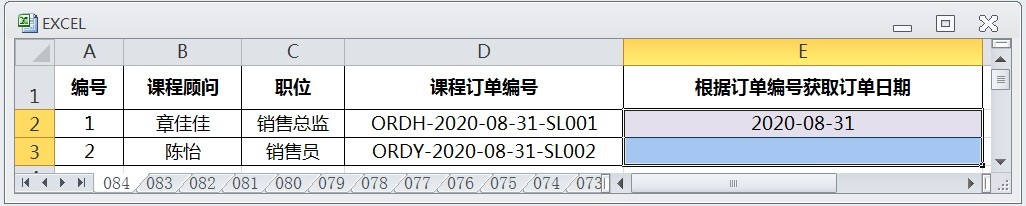
4、按ENTER后,选择E2:E3单元格区域,如下图所示。
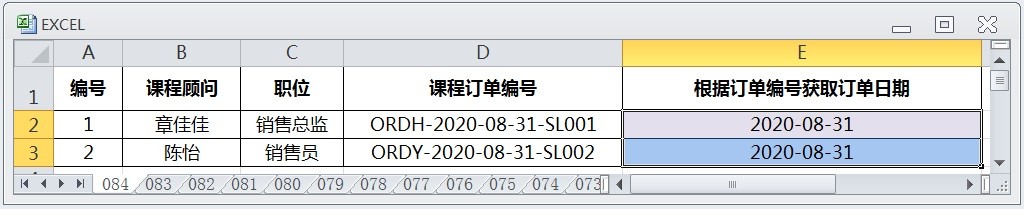
5、最后,按CTRL+D就可以用MID与FIND根据订单编号获取订单日期,如下图所示。
时间:2026-04-23 08:39:22
1、在EXCEL中,打开【EXCEL.XLSX】后,如下图所示。
2、选择E2单元格,如下图所示。
3、这时,需要在编辑栏中输入公式:=MID(D2,FIND("-",D2)+1,10),如下图所示。
4、按ENTER后,选择E2:E3单元格区域,如下图所示。
5、最后,按CTRL+D就可以用MID与FIND根据订单编号获取订单日期,如下图所示。
