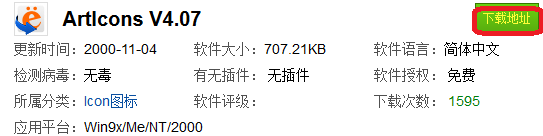
1、下载安装ico制作软件
2、打开软件,选择左侧图片所在位置,点击选中需要制作成ico图片

3、弹出需要制作成什么规格图标的设置菜单,选中点击确认

4、弹出图片编辑窗口

5、点击右侧选择按钮,然后选中图片白色背景进行删除

6、完成后点击文件选择另存为

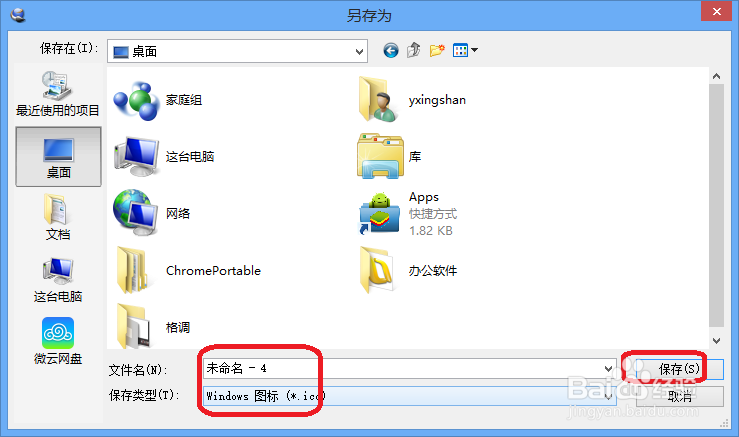
7、输入文件名及保存类型为ico,点击保存
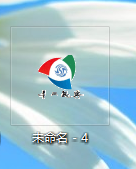
8、我们可以看到,ico文件已经制作好了哦,背景是透明的而非白色

时间:2026-04-23 01:53:37
1、下载安装ico制作软件
2、打开软件,选择左侧图片所在位置,点击选中需要制作成ico图片
3、弹出需要制作成什么规格图标的设置菜单,选中点击确认
4、弹出图片编辑窗口
5、点击右侧选择按钮,然后选中图片白色背景进行删除
6、完成后点击文件选择另存为
7、输入文件名及保存类型为ico,点击保存
8、我们可以看到,ico文件已经制作好了哦,背景是透明的而非白色
