WPS文档如何设计照片线性图标

 时间:2026-02-14 12:28:01

1、新建WPS文档,点击【插入】【形状】【圆角矩形】。

WPS文档如何设计照片线性图标

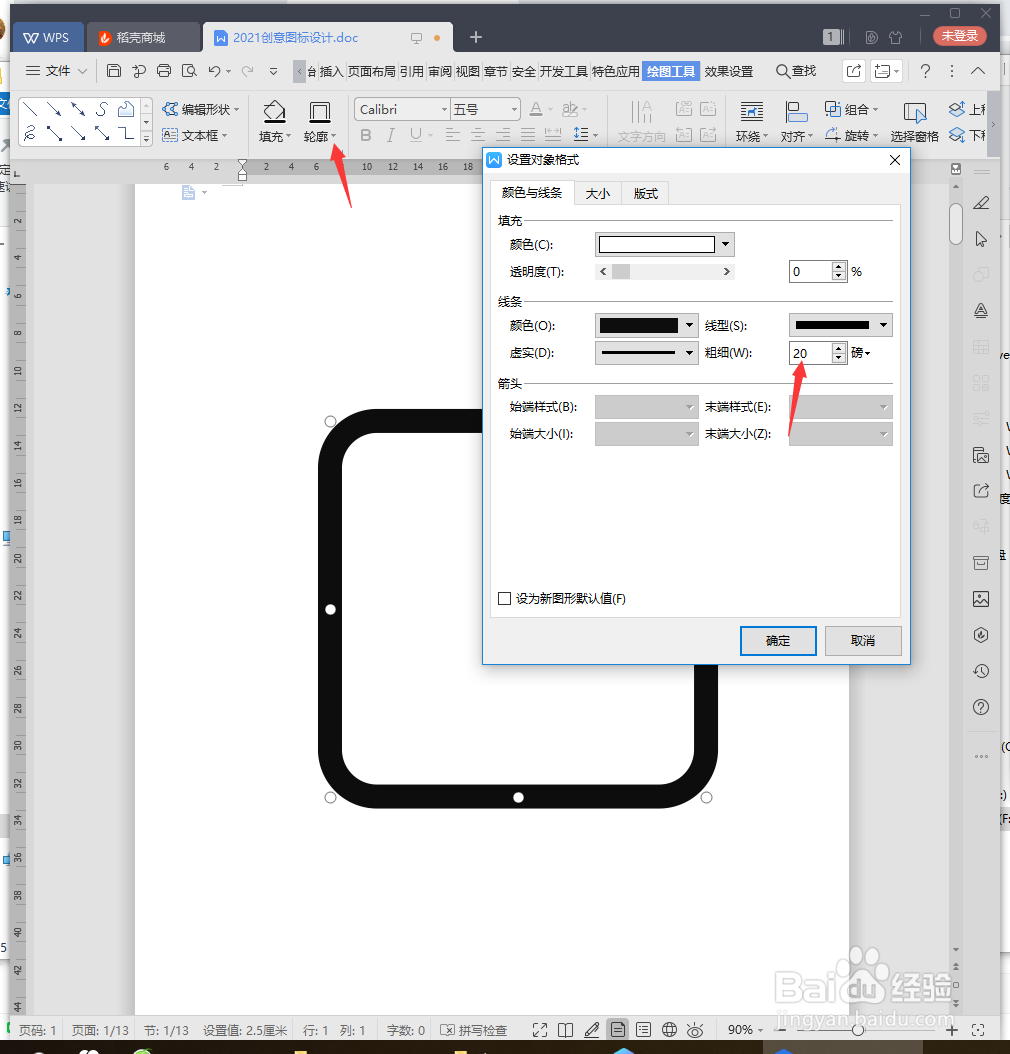
2、绘制图形,填充无颜色,轮廓为黑色20磅。

WPS文档如何设计照片线性图标

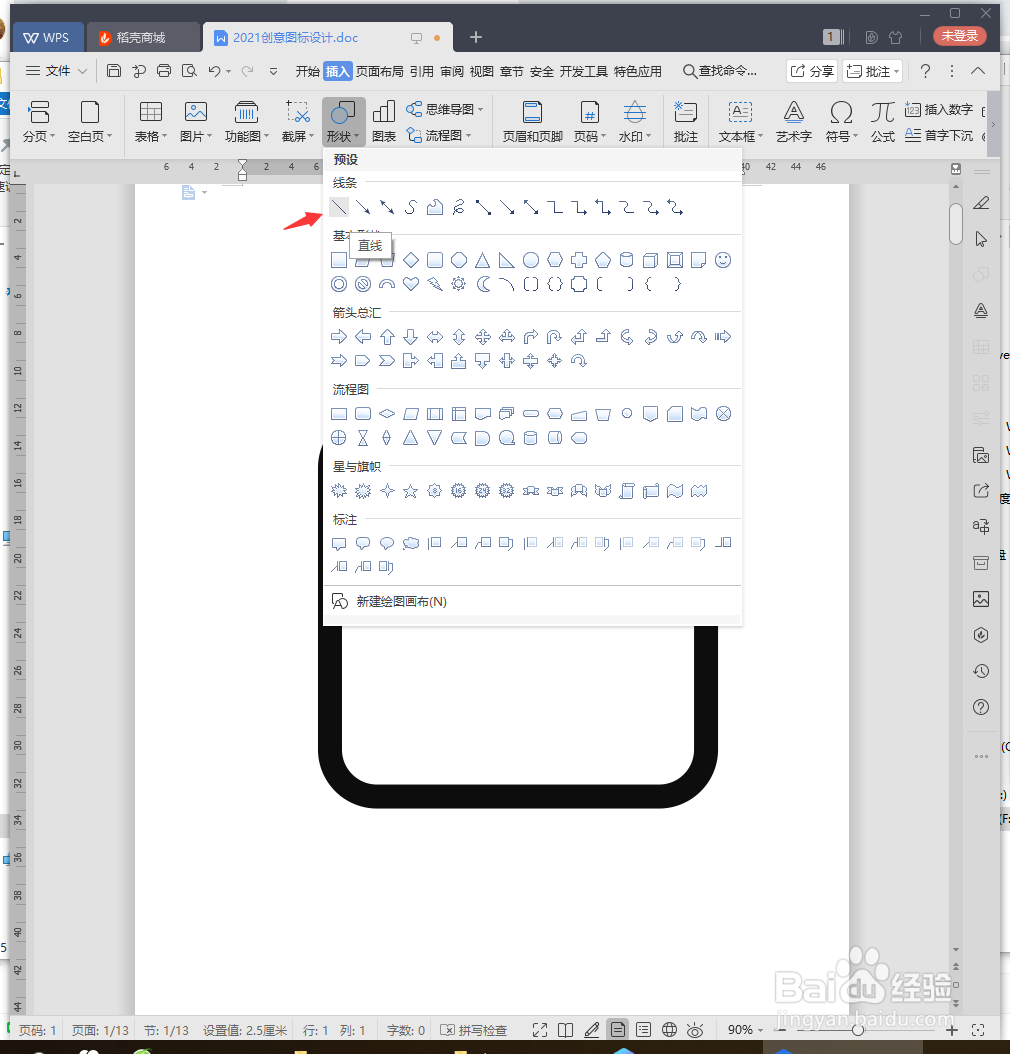
3、点击【插入】【形状】【直线】。

WPS文档如何设计照片线性图标

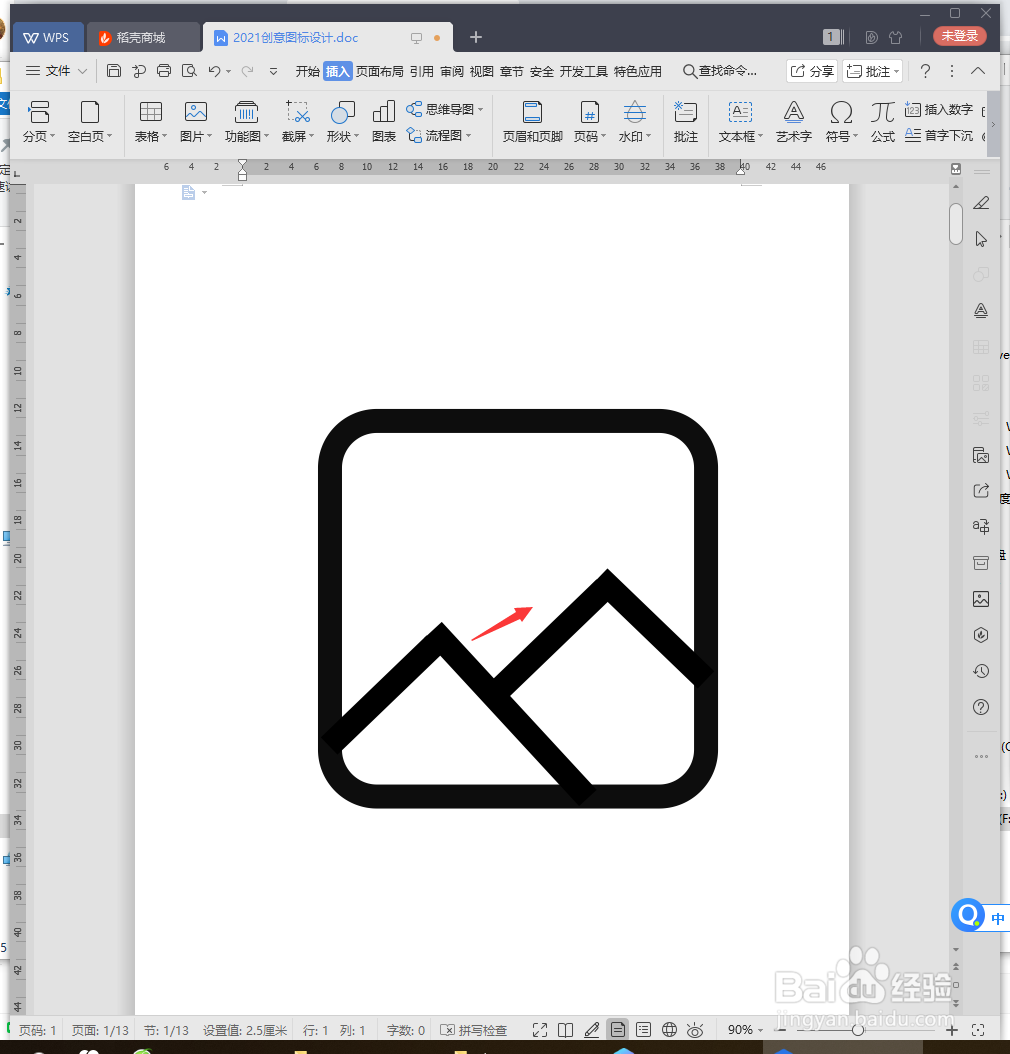
4、绘制两条直线在左下角位置,轮廓为黑色20磅。

WPS文档如何设计照片线性图标

5、复制线条移动到右下角位置,如图所示。

WPS文档如何设计照片线性图标

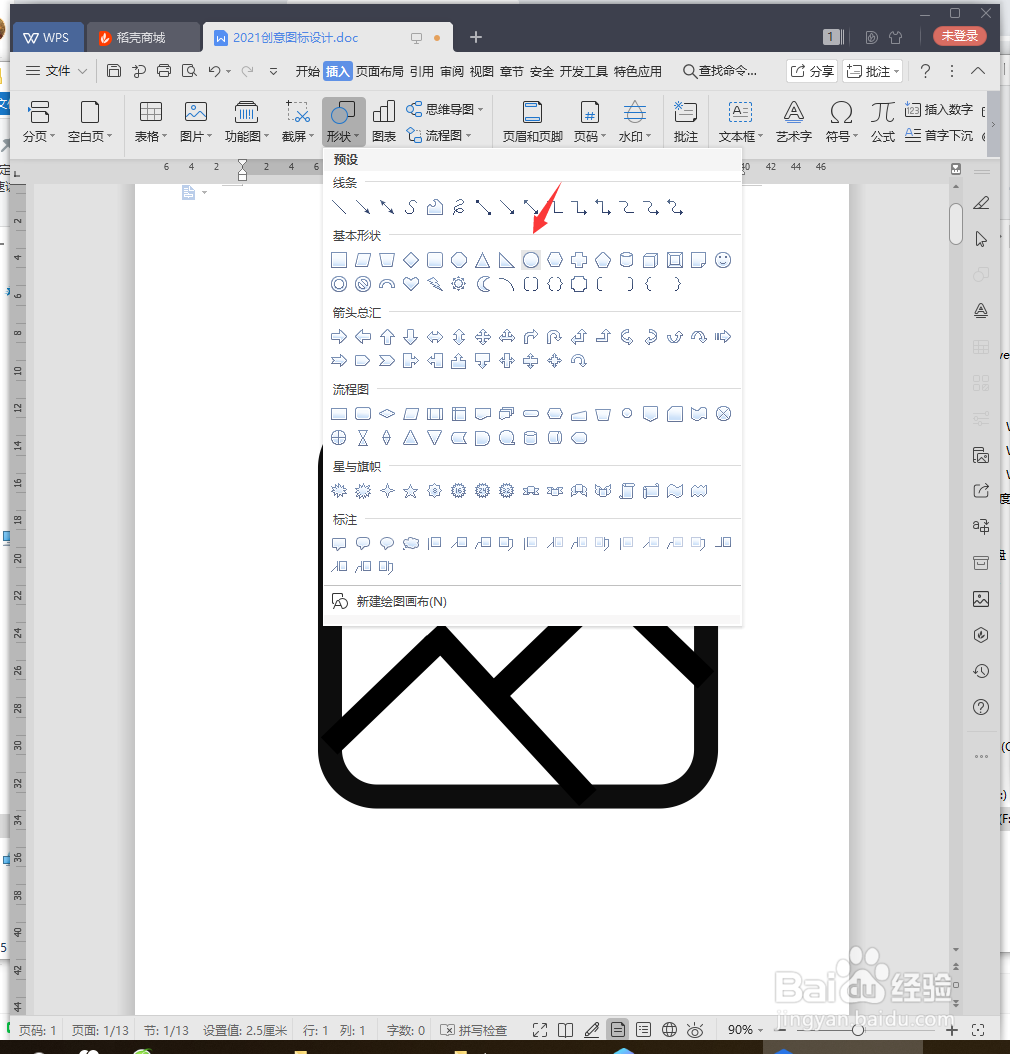
6、点击【插入】【形状】【圆形】。

WPS文档如何设计照片线性图标

7、添加圆形在左上角,轮廓20磅,最后截图保存为图片,效果欣赏。

WPS文档如何设计照片线性图标

1、1、新建WPS文档,点击【插入】【形状】【圆角矩形】。

2、绘制图形,填充无颜色,轮廓为黑色20磅。
3、点击【插入】【形状】【直线】。
4、绘制两条直线在左下角位置,轮廓为黑色20磅。

5、复制线条移动到右下角位置,如图所示。
6、点击【插入】【形状】【圆形】。
7、添加圆形在左上角,轮廓20磅,最后截图保存为图片,效果欣赏。

  • wps流程图怎么插入图片
  • wps绘图工具在哪
  • wps怎么去掉图片边框
  • WPS文档怎么自行画图
  • wps怎么画直线总是歪
  • 热门搜索
    铜钱草怎么养 宫颈囊肿是怎么形成的 祚怎么读 南京为什么叫石头城 手机进水怎么办 葱油饼怎么做 怎么查询个人征信 雪花秀护肤品怎么样 黄瓜炒鸡蛋怎么做 炖鲤鱼的做法大全